Come recuperare le foto cancellate dall'iPhone?

Le foto archiviate su un iPhone spesso racchiudono ricordi inestimabili: momenti familiari, esperienze di viaggio, riferimenti di lavoro o ispirazione creativa. Purtroppo, è facile eliminare accidentalmente le foto con un solo tocco. Che tu abbia svuotato la galleria per liberare spazio, eliminato per errore immagini importanti o perso foto dopo un aggiornamento di iOS, il panico è reale. La buona notizia è che Apple offre diverse opzioni di ripristino integrate e, in molti casi, le foto eliminate non vengono eliminate definitivamente subito.
In questa guida, ti spiegheremo come recuperare le foto cancellate da un iPhone utilizzando alcuni metodi efficaci. Alla fine, condivideremo anche un consiglio extra su come eseguire il backup in blocco delle foto dell'iPhone sul PC per prevenire future perdite di dati.
1. Come recuperare le foto cancellate dall'iPhone?
A seconda di quanto tempo fa sono state eliminate le foto e se si dispone di backup, esistono diversi metodi efficaci per recuperarle. Iniziamo con i metodi più semplici.
1.1 Recupera le foto cancellate dall'iPhone "Eliminate di recente"
Il metodo più semplice e più utilizzato per recuperare le foto cancellate è tramite Eliminati di recente album. Quando elimini le foto su un iPhone, Apple le conserva per fino a 30 giorni prima di rimuoverli definitivamente.
Passaggi:
Aprire il Fotografie app sul tuo iPhone → Tocca Collezioni → Scorri verso il basso e apri Eliminati di recente → Rubinetto Seleziona → Scegli le foto che vuoi ripristinare → Tocca Recuperare.
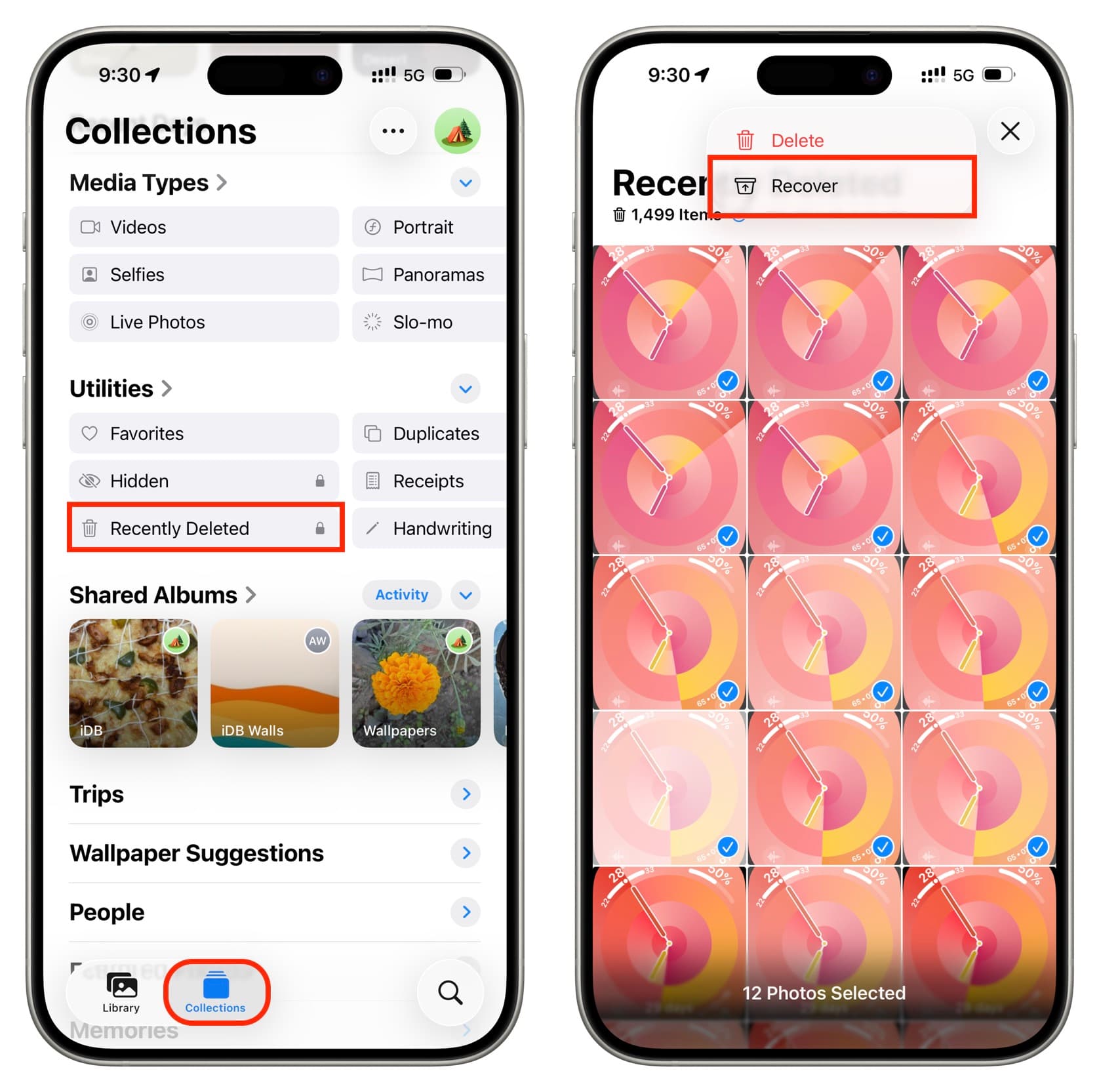
Questo metodo è veloce, sicuro e non richiede alcun backup o software esterno. Tuttavia, una volta scaduto il periodo di 30 giorni, le foto verranno eliminate definitivamente dall'album.
1.2 Recupera le foto cancellate da iCloud Foto
Se hai Foto di iCloud Se questa opzione è abilitata, le tue immagini potrebbero continuare a esistere su iCloud anche se non sono più visibili sul tuo dispositivo.
Passaggi:
Visita iCloud.com utilizzando un browser → Accedi con il tuo ID Apple → Apri Foto → Controllare il Eliminati di recente cartella → Seleziona le foto e clicca Recuperare.
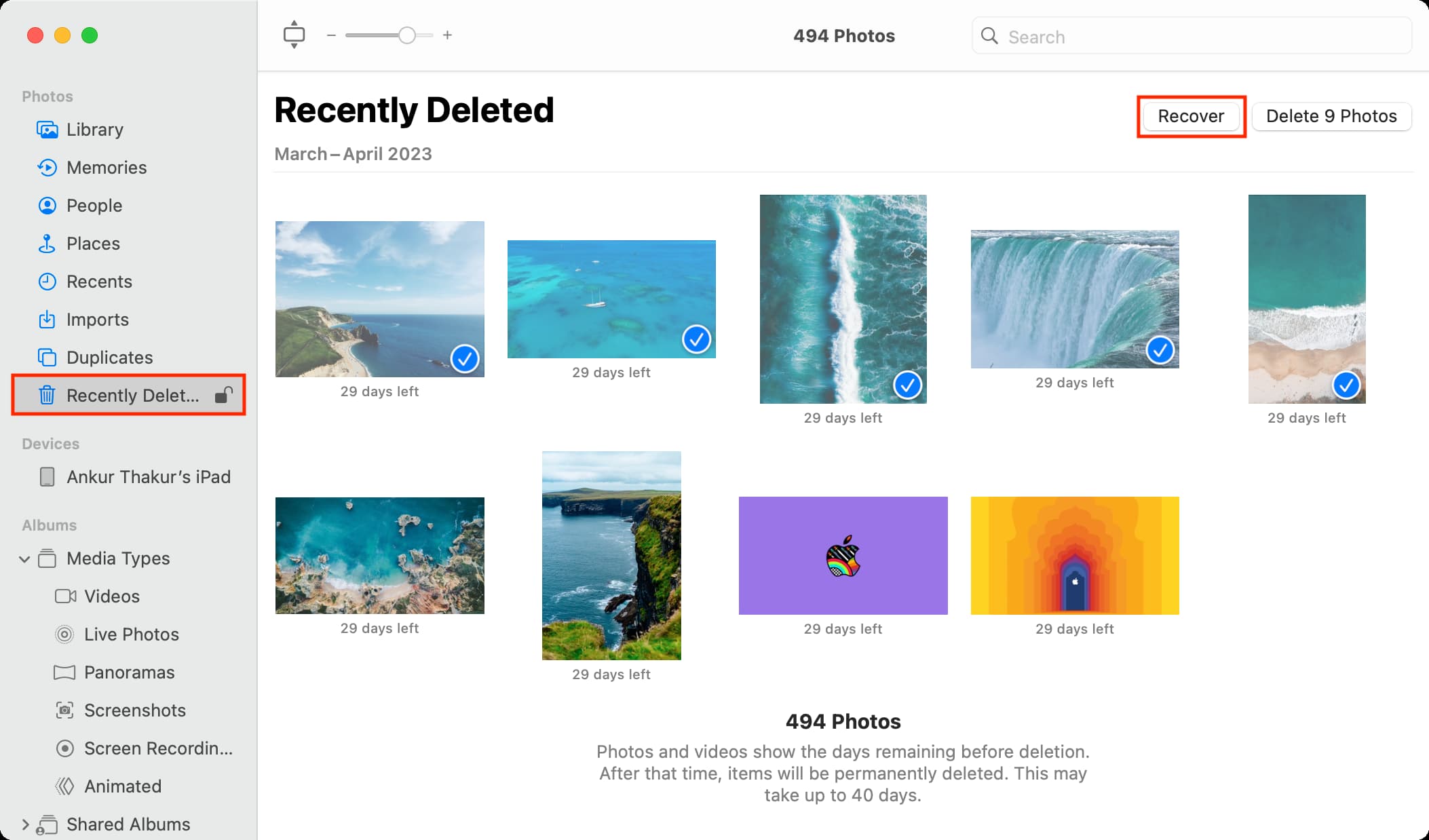
Questo metodo funziona meglio se la sincronizzazione con iCloud era abilitata prima dell'eliminazione delle foto. Permette anche di recuperare le foto senza dover ripristinare l'iPhone.
1.3 Ripristina le foto eliminate da un backup iCloud
Se le tue foto non sono più presenti in Eliminati di recente, potresti riuscire a ripristinarle da un backup iCloud creati prima dell'eliminazione.
Importante: Il ripristino da un backup cancellerà i dati correnti e li sostituirà con il contenuto del backup.
Passaggi:
Vai a Impostazioni → Generale → Rubinetto Trasferisci o ripristina iPhone → Scegliere Cancella tutto il contenuto e le impostazioni → Configura nuovamente il tuo iPhone → Seleziona Ripristina dal backup di iCloud → Scegli un backup con una data precedente all'eliminazione delle foto.
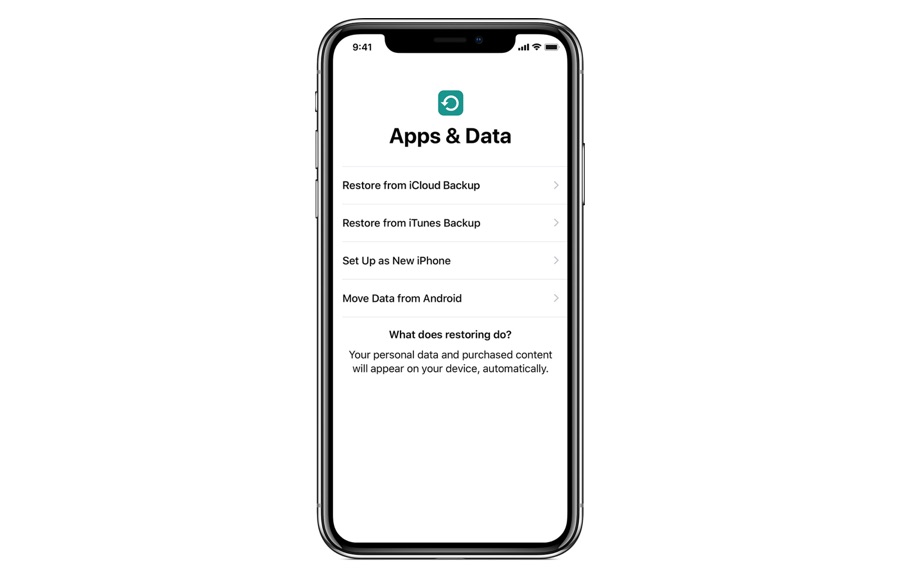
Questo metodo è efficace ma rischioso se non si vogliono perdere dati più recenti.
1.4 Recupera le foto cancellate dal backup di iTunes o Finder
Se esegui il backup del tuo iPhone su un computer, puoi recuperare le foto da un backup locale.
- Per Windows o macOS Mojave e versioni precedenti (iTunes):
Collega il tuo iPhone al computer → Aprire iTunes → Seleziona il tuo iPhone → Fai clic Ripristina backup → Scegli il backup appropriato
- Per macOS Catalina e versioni successive (Finder):
Collega il tuo iPhone → Apri Trova → Seleziona il tuo dispositivo → Fai clic Ripristina backup
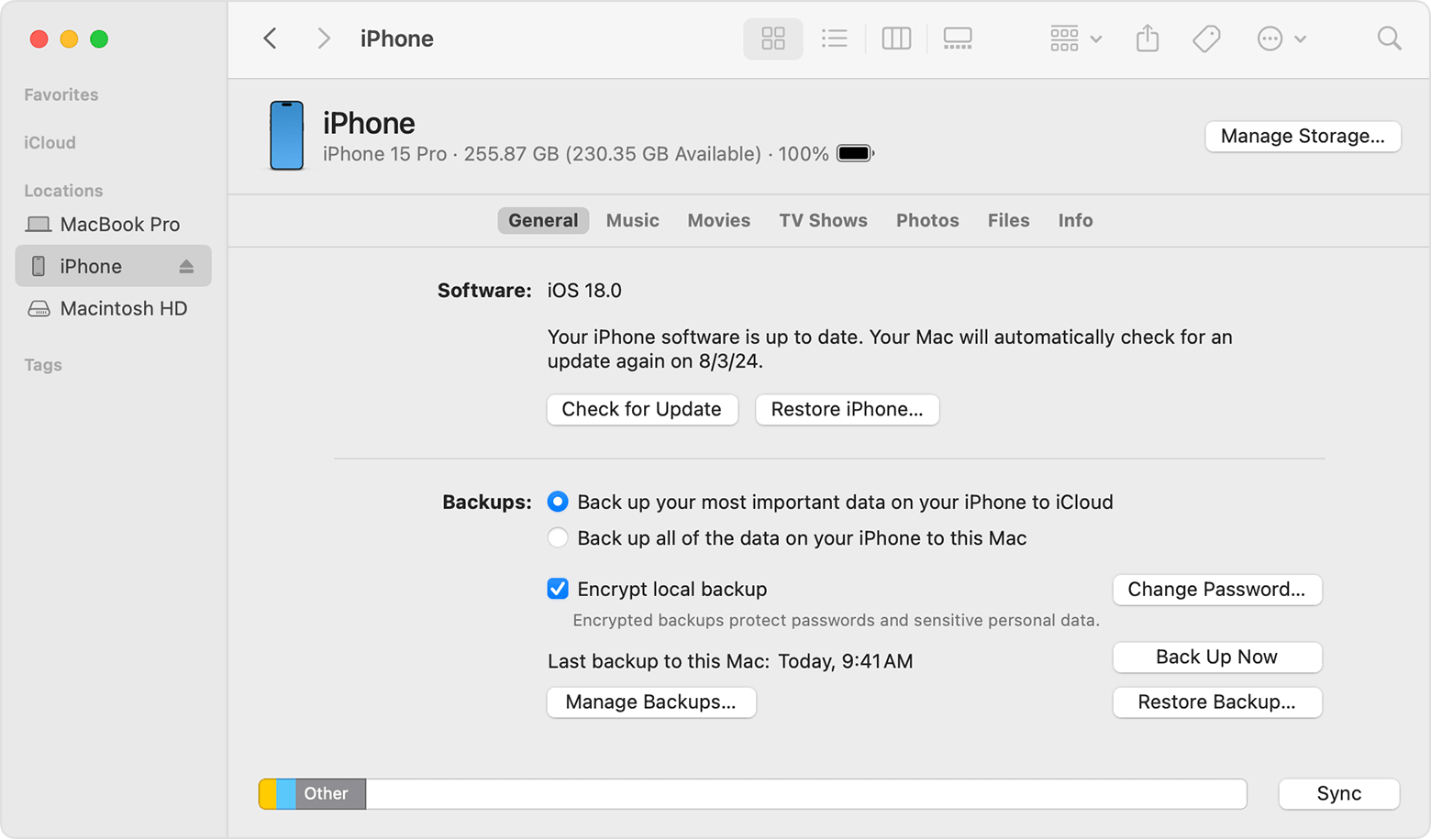
Come i ripristini di iCloud, questo sostituisce i dati correnti sul tuo iPhone.
1.5 Utilizzare il software di recupero dati per iPhone (opzione avanzata)
Se:
- Le foto vengono eliminate definitivamente
- Non vuoi resettare il tuo iPhone
- Vuoi recuperare le foto in modo selettivo
Gli strumenti di recupero dati per iPhone di terze parti possono essere d'aiuto. Questi strumenti analizzano lo spazio di archiviazione dell'iPhone, i backup di iCloud o di iTunes e consentono di visualizzare in anteprima le foto recuperabili prima di ripristinarle.
Procedura generale:
- Installa uno strumento di recupero iPhone affidabile (come Tenorshare UltData) sul tuo PC o Mac
- Collega il tuo iPhone tramite USB
- Scansiona le foto eliminate
- Visualizza in anteprima e recupera le immagini selezionate
Il successo del ripristino dipende dal fatto che i dati eliminati siano stati sovrascritti o meno, quindi agire rapidamente migliora i risultati.
2. Suggerimento bonus: esegui il backup delle foto dell'iPhone sul PC con Imaget
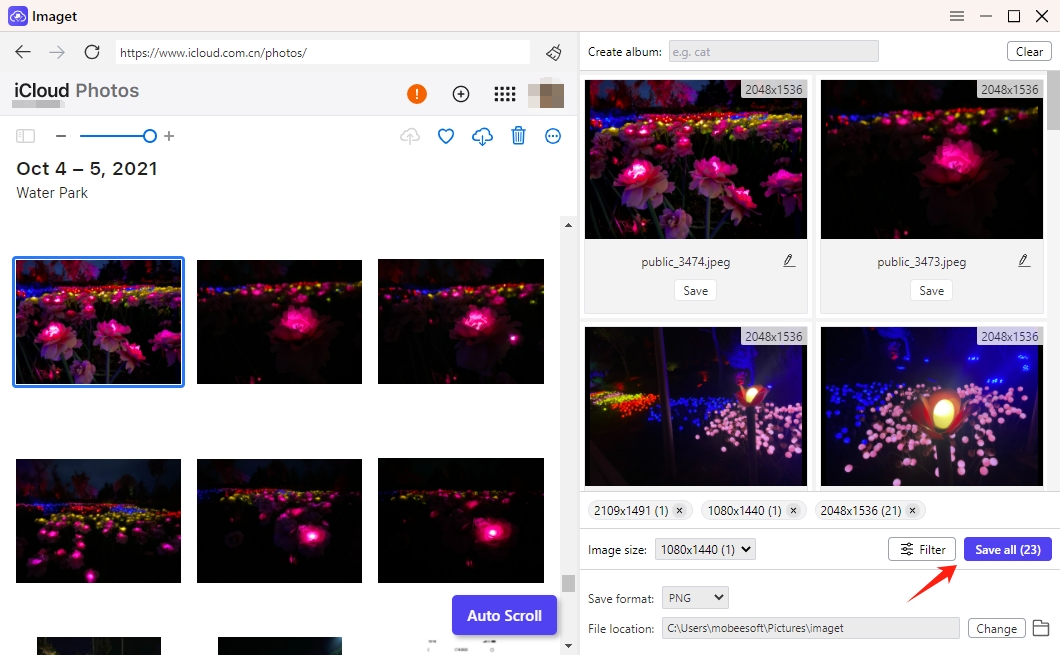
Recuperare le foto è stressante: prevenire la perdita è molto meglio. Uno dei modi più intelligenti per proteggere le foto del tuo iPhone è eseguirne regolarmente il backup sul PC. Ecco dove Imaget , uno strumento professionale per scaricare grandi quantità di immagini.
Perché eseguire il backup delle foto dell'iPhone su un PC?
- Evita la perdita di dati dovuta a cancellazione accidentale
- Libera spazio sull'iPhone
- Mantieni offline le immagini di qualità originale
- Gestisci e organizza le foto più facilmente
Imaget consente di scaricare ed eseguire il backup di foto in blocco da fonti online e piattaforme basate su cloud, il che lo rende ideale per gli utenti che archiviano foto online e desiderano un backup locale affidabile.
Principali vantaggi di Imaget :
- Scaricamento di foto in blocco con un clic
- Supporta il download di foto a piena risoluzione
- Filtri utili per scegliere le foto desiderate
- Conserva i nomi dei file originali e la qualità
- Scarica le foto nei formati originali o nei formati più diffusi JPG/PNG/WebP
- Disponibile per entrambi Mac E Windows
Come usare Imaget :
- Scarica l'ultima versione Imaget installatore per il tuo Mac / Windows e completare l'installazione.
- Lancio Imaget , accedi a iCloud e vai su Foto di iCloud, dove Imaget scorrerà automaticamente per estrarre le immagini.
- Seleziona le tue foto, personalizza il formato di output e la posizione e inizia a scaricare.
3. Conclusion
Perdere le foto dall'iPhone non significa necessariamente perderle per sempre. In molti casi, è possibile recuperare le foto eliminate utilizzando l'album "Eliminati di recente", iCloud o i backup del dispositivo. Anche quando i metodi standard falliscono, gli strumenti di recupero avanzati possono comunque offrire la possibilità di ripristinare le immagini.
Tuttavia, la soluzione più affidabile è la prevenzione. Eseguire regolarmente il backup delle foto garantisce di non doversi più preoccupare di cancellazioni accidentali. Grazie alle sue potenti funzionalità di download di immagini in blocco, Imaget consente di archiviare in modo rapido ed efficiente backup di foto di alta qualità sul PC.
Se desideri tranquillità, una migliore gestione delle foto e una protezione a lungo termine per le tue immagini, Imaget è uno strumento altamente consigliato per salvaguardare la tua raccolta di foto prima che si verifichi una perdita di dati.
- How to Use 4K Stogram to Download Instagram Photos?
- Come scaricare manga hentai?
- Dove leggere e come scaricare il manga Chainsaw Man?
- Come scaricare manga da MangaOwl?
- Come utilizzare ImgHunt – Bulk Image Downloader?
- Come trovare e scaricare le GIF di Minecraft?
- Come impedire il backup di Google Foto?