Come risolvere il problema "Qualcosa è andato storto durante il download delle foto su Chrome"?

Google Chrome è uno dei browser più utilizzati al mondo, noto per la sua velocità, semplicità e compatibilità con quasi tutti i siti web. Tuttavia, anche i browser migliori occasionalmente riscontrano problemi, uno dei più comuni è l'errore "Si è verificato un errore durante il download delle foto".
Questo messaggio viene visualizzato quando si tenta di scaricare una foto da un sito web o da una piattaforma di social media e Chrome non riesce a completare il download. Può verificarsi durante il salvataggio diretto di un'immagine, il download da Google Foto o l'utilizzo di un'estensione per il download di immagini. L'errore può essere frustrante, soprattutto se si ha bisogno urgentemente della foto o se si stanno scaricando più immagini.
In questo articolo esploreremo perché su Chrome compare l'errore "Si è verificato un errore durante il download della foto" e come risolverlo passo dopo passo.
1. Cosa causa il messaggio "Si è verificato un errore durante il download delle foto" su Chrome?
Prima di risolvere il problema, è importante capire cosa lo ha generato. Il messaggio di errore significa semplicemente che Chrome non è riuscito a completare la richiesta di download, ma le cause possono variare notevolmente.
Ecco le cause più comuni:
• Internet instabile: Una connessione debole o interrotta interrompe i download.
• Link scaduti: Gli URL delle foto temporanee (come quelle di Instagram o Google Foto) potrebbero scadere prima del completamento del download.
• Cache o cookie danneggiati: I vecchi dati del browser possono bloccare o confondere le nuove richieste di download.
• Conflitti di estensione: Gli ad blocker o le estensioni multiple per il download potrebbero interferire con il processo di download di Chrome.
• Blocchi di sicurezza o antivirus: Chrome o il tuo antivirus potrebbero contrassegnare i download sicuri come rischiosi.
• Problemi di archiviazione o autorizzazione: Un disco pieno o una cartella con restrizioni impediscono il salvataggio dei file.
• Versione di Chrome obsoleta: Le vecchie build di Chrome potrebbero contenere bug che impediscono il corretto funzionamento dei download.
2. Come risolvere il problema "Scaricamento foto: qualcosa è andato storto" su Chrome
Esaminiamo passo dopo passo i metodi più efficaci per risolvere il problema.
2.1 Controlla la tua connessione Internet
Per prima cosa, assicurati che la tua connessione Internet sia attiva e stabile. Prova ad aprire un'altra pagina web o a guardare un breve video in streaming per testare la connessione.
Una volta verificata la stabilità della connessione, prova a scaricare nuovamente la foto.
2.2 Aggiorna o riapri la pagina
A volte il problema è temporaneo. Il sito web potrebbe aver generato un URL di breve durata che è scaduto. Basta aggiornare la pagina ( premere F5 o Ctrl+R ) e riprova a scaricare.
Se questo non funziona, chiudi completamente la scheda di Chrome e riaprila.
2.3 Cancella la cache e i cookie di Chrome
Una cache o un file cookie corrotti sono tra le cause più comuni di errori di download. Cancellarli può risolvere immediatamente il problema.
Passaggi:
- Fai clic sui tre puntini (⋮) nell'angolo in alto a destra di Chrome.
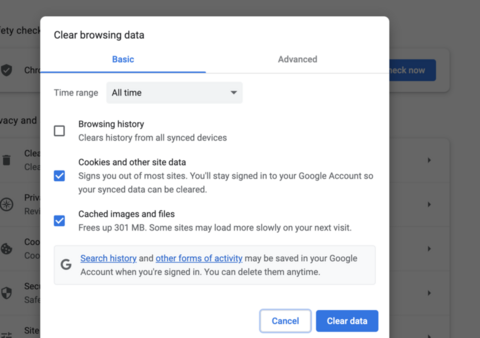
- Vai su Impostazioni > Privacy e sicurezza > Cancella dati di navigazione, quindi seleziona Cookie e altri dati dei siti più Immagini e file memorizzati nella cache prima di fare clic su Cancella dati.
- Seleziona "Tutto il tempo" per l'intervallo di tempo, quindi fai clic su Cancella dati , quindi riavvia Chrome.
2.4 Disabilitare le estensioni in conflitto
Le estensioni possono essere potenti ma anche problematiche. Se utilizzi più estensioni di download o di sicurezza, potrebbero interferire con il comportamento predefinito di Chrome.
Per disattivare le estensioni:
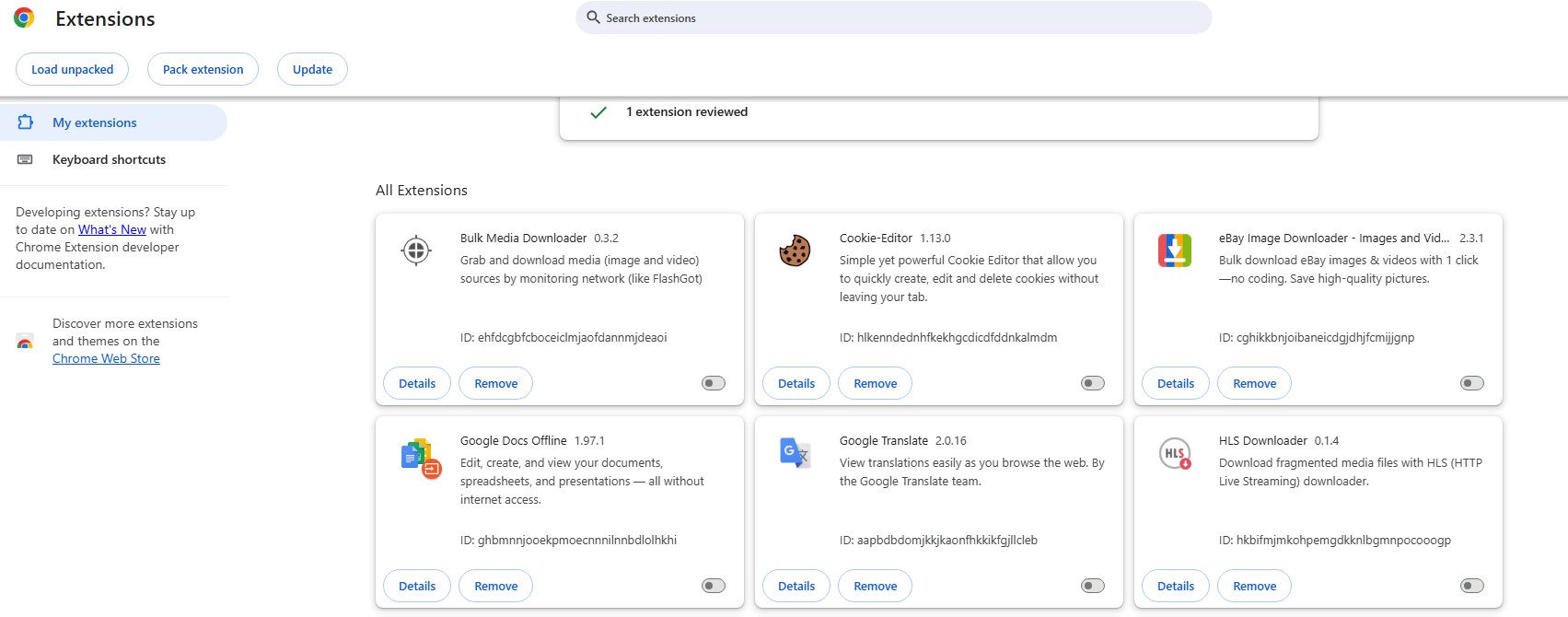
- In Chrome, fai clic sulla barra degli indirizzi, digita chrome://extensions/, quindi premi Invio per aprire la pagina Estensioni.
- Disattiva tutte le estensioni, in particolare quelle relative ai downloader, agli ad-blocker o a quelle relative alle VPN.
- Riavvia Chrome e riprova a scaricare.
2.5 Prova la modalità di navigazione in incognito
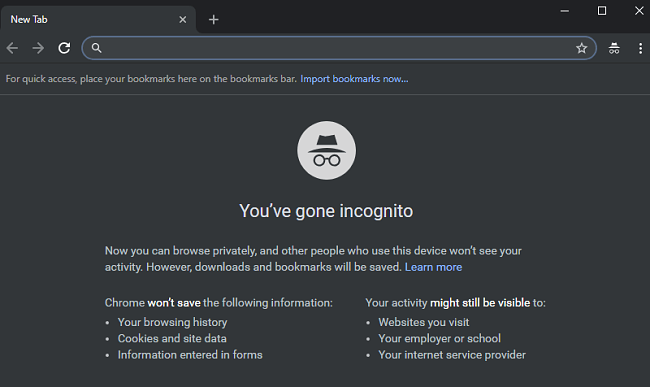
Chrome Modalità di navigazione in incognito Disabilita tutte le estensioni per impostazione predefinita e non utilizza i dati memorizzati nella cache. Questo è un modo rapido per verificare se la causa è un problema di estensione o di cache.
Premere Ctrl + Maiusc + N ( Windows ) O Comando + Maiusc + N ( Mac ) per aprire una finestra di navigazione in incognito, quindi riprovare a scaricare.
Se funziona, sai che il problema risiede nel tuo normale ambiente di navigazione, probabilmente un problema di estensione o di cache.
2.6 Modificare i permessi della cartella di download
Se Chrome non ha l'autorizzazione per salvare i file nella cartella di download designata, l'operazione fallirà silenziosamente o mostrerà il messaggio "Si è verificato un errore".
Per risolvere questo problema:
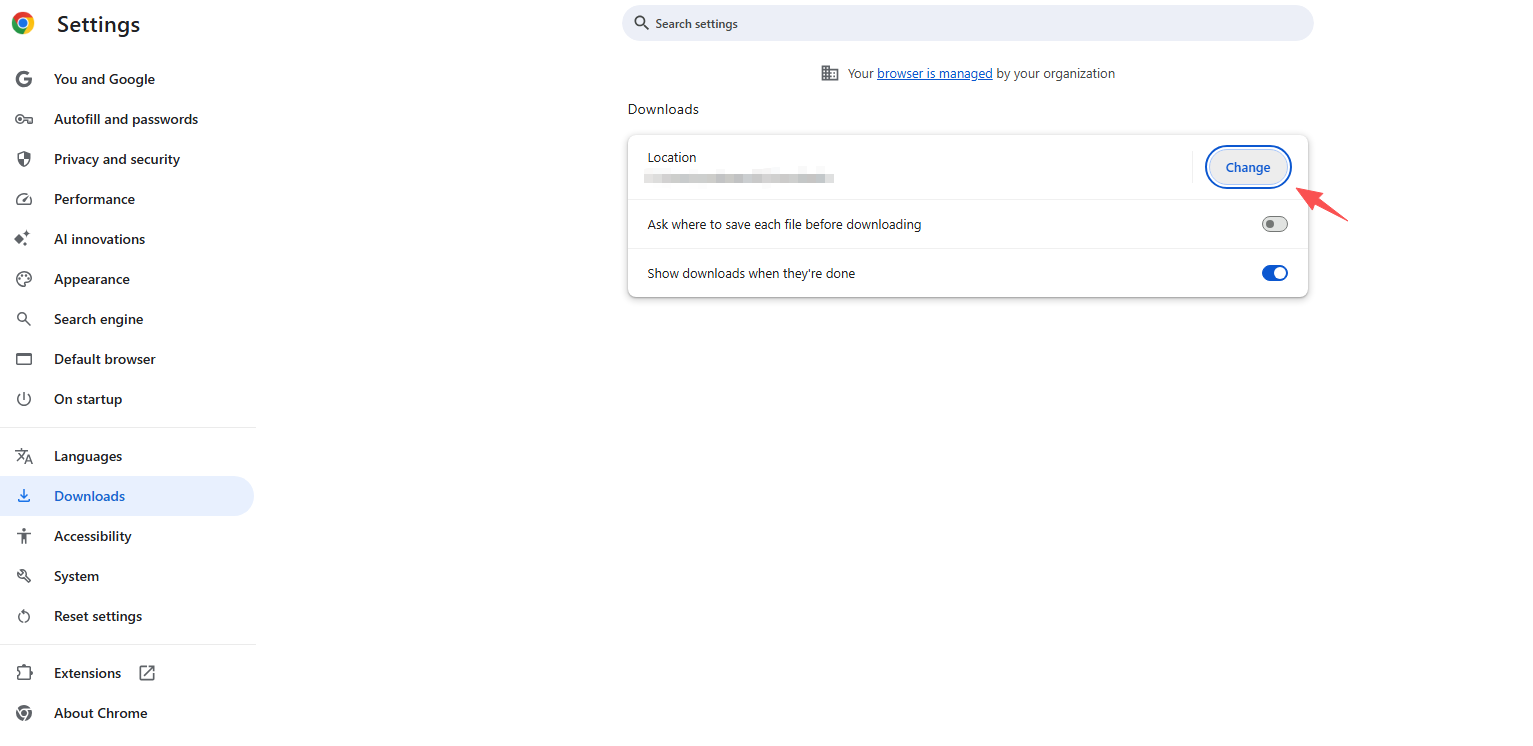
- Vai su chrome://settings/downloads e controlla il percorso di download elencato.
- Apri quella cartella sul tuo computer, fai clic destro su di essa e seleziona Proprietà > Sicurezza (SU Windows ).
- Assicurati che il tuo account utente abbia Controllo completo O Leggere e scrivere accesso.
2.7 Aggiorna Chrome
Le versioni obsolete di Chrome possono contenere bug o problemi di compatibilità che impediscono determinati download.
Per aggiornare Chrome:
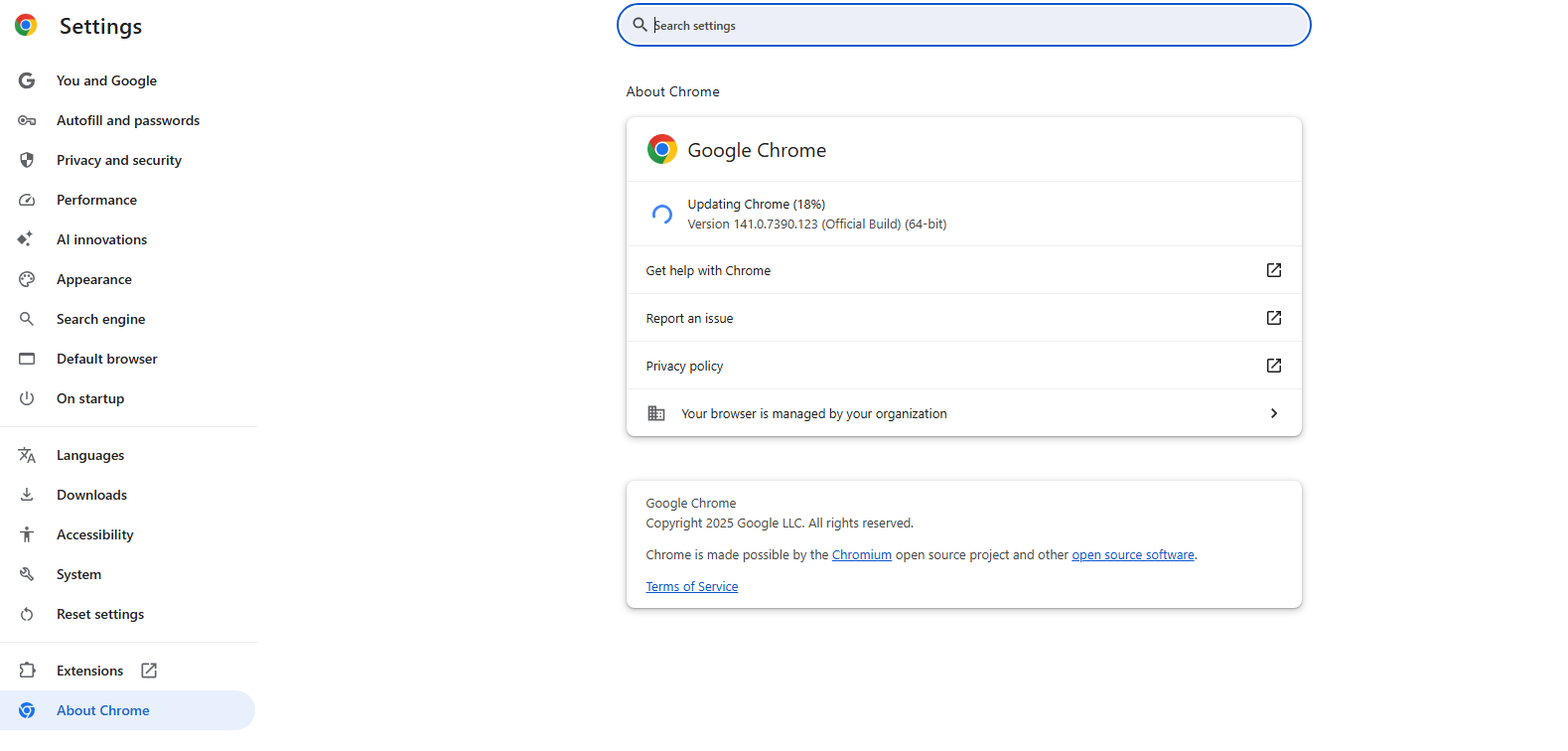
- Fare clic sui tre punti (⋮) > Aiuto > Informazioni su Google Chrome , Chrome verificherà automaticamente la presenza di aggiornamenti e li installerà.
- Riavviare il browser dopo l'aggiornamento.
2.8 Disattivare temporaneamente l'antivirus o il firewall
Alcuni programmi antivirus bloccano il download di file, soprattutto da siti web sconosciuti. Metti temporaneamente in pausa l'antivirus o il firewall e riprova a scaricare.
Se funziona, aggiungi Chrome al tuo antivirus applicazioni affidabili elenco per impedire futuri blocchi.
2.9 Ripristina le impostazioni di Chrome
Se nessuno dei passaggi precedenti risolve il problema, potrebbe essere necessario ripristinare le impostazioni predefinite di Chrome.
Passaggi:
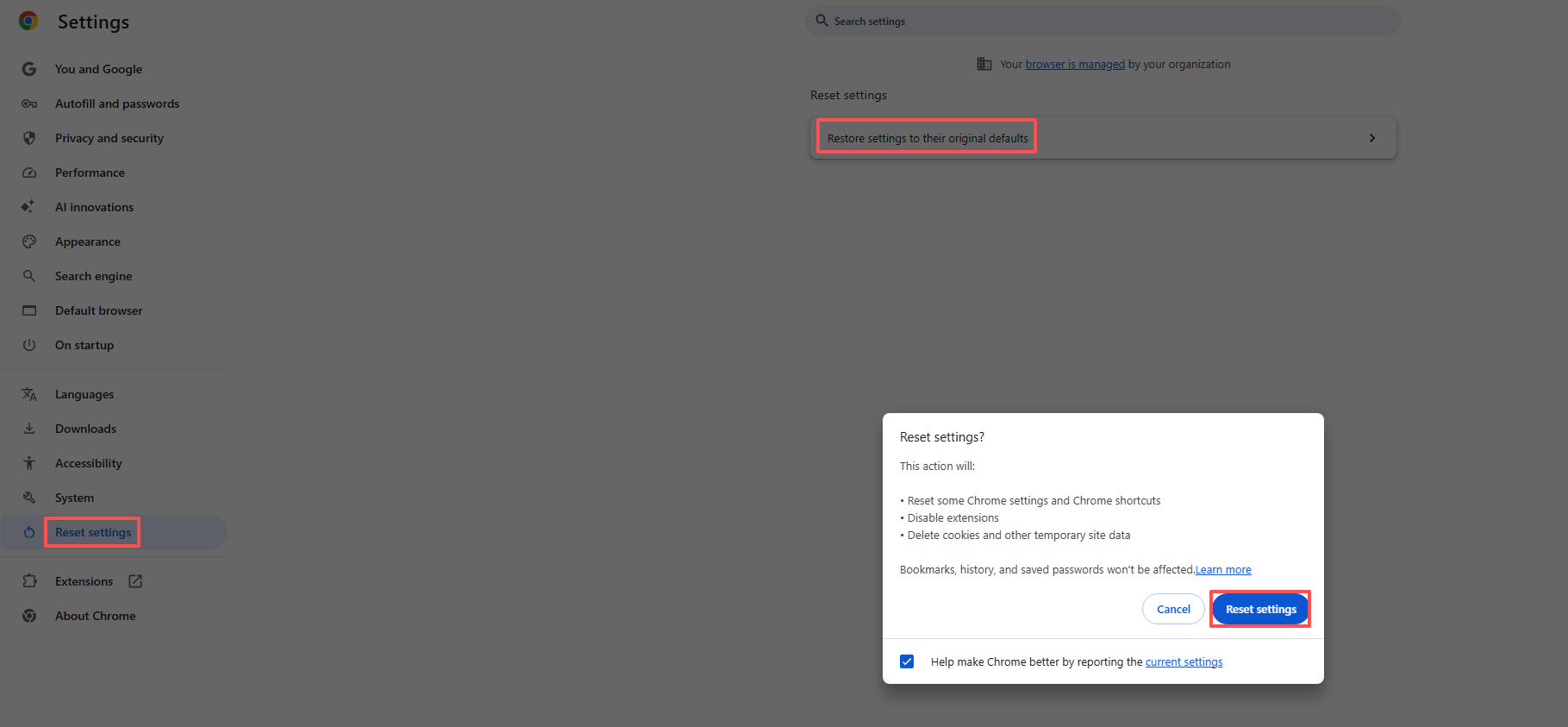
- Vai su chrome://settings/reset.
- Fare clic su Ripristina le impostazioni predefinite originali e confermare il ripristino.
3. Soluzione avanzata: utilizzare Imaget Downloader di immagini in blocco
Se riscontri spesso errori del tipo "il download della foto è andato storto" su Chrome, in particolare quando scarichi molte immagini o da piattaforme di social media, utilizza un downloader di foto professionale come Imaget Bulk Image Downloader è la soluzione migliore.
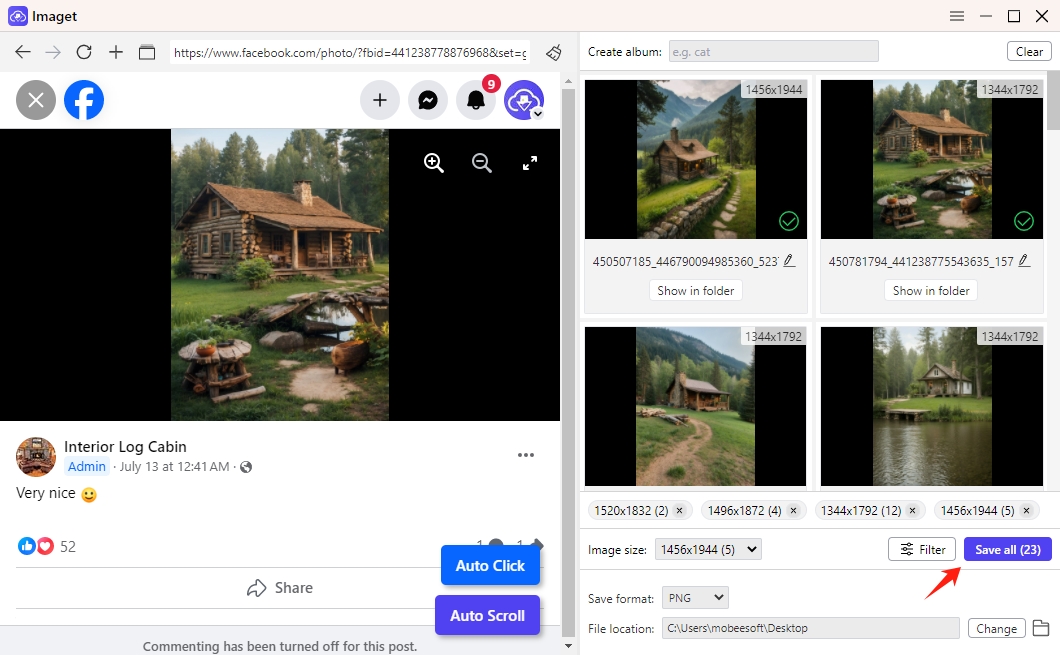
Imaget è un'applicazione desktop progettata per scaricare immagini in blocco da siti web, piattaforme social e gallerie. Elimina gli errori del browser, garantendo download fluidi e di alta qualità ogni volta.
Caratteristiche principali di Imaget :
- Salva interi album fotografici o gallerie con un clic.
- Funziona con Instagram, Facebook , Pinterest e altri siti.
- Mantenere la massima risoluzione possibile.
- Seleziona le foto desiderate filtrando le risoluzioni o i formati dei file.
- Salva le foto nei formati più diffusi JPG/PNG o originali.
4. Conclusione
L'errore "Si è verificato un errore durante il download delle foto" su Chrome è frustrante, ma facilmente risolvibile. Il più delle volte, è causato da conflitti di cache, problemi con le estensioni o connessioni instabili. Seguendo i passaggi per la risoluzione dei problemi sopra indicati, dalla cancellazione della cache all'aggiornamento di Chrome, puoi risolvere rapidamente il problema e ripristinare la qualità delle tue foto.
Tuttavia, per gli utenti che scaricano frequentemente foto, soprattutto in grandi quantità o da piattaforme con restrizioni di download, affidarsi esclusivamente a Chrome potrebbe non essere l'ideale. Uno strumento dedicato come Imaget Bulk Image Downloader offre una soluzione più stabile, efficiente e di alta qualità.
Con Imaget , puoi aggirare le limitazioni di download di Chrome, usufruire di nuovi tentativi automatici per i download non riusciti e salvare intere raccolte di foto senza sforzo, senza mai più vedere "qualcosa è andato storto".
- Come scaricare manga hentai?
- Dove leggere e come scaricare il manga Chainsaw Man?
- Come scaricare manga da MangaOwl?
- Come utilizzare ImgHunt – Bulk Image Downloader?
- Come trovare e scaricare le GIF di Minecraft?
- Come impedire il backup di Google Foto?
- Come trovare e scaricare immagini di buon fine settimana?