Come impedire il backup di Google Foto?

Google Foto è incredibilmente comodo. Esegue automaticamente il backup di foto e video sul cloud, li sincronizza su tutti i dispositivi e conserva i ricordi al sicuro anche in caso di smarrimento del telefono. Ma questa comodità ha i suoi svantaggi. Molti utenti alla fine si rendono conto che Google Foto carica continuamente i propri file, consumando spazio di archiviazione sul cloud, utilizzando i dati mobili o sollevando problemi di privacy.
Che tu stia cercando di risparmiare spazio di archiviazione su Google, ridurre l'utilizzo dei dati in background o semplicemente riprendere il controllo su dove archiviare le tue foto, impedire il backup di Google Foto è spesso il primo passo. La buona notizia è che puoi disattivare completamente i backup e, ancora meglio, passare al backup delle foto in locale sul computer anziché affidarti al cloud.
In questa guida ti spiegheremo come impedire il backup di Google Foto su Android, iPhone e desktop e poi ti mostreremo un'alternativa più sicura e veloce per eseguire il backup delle foto direttamente sul tuo computer.
1. Come impedire il backup di Google Foto?
Il comportamento del backup di Google Foto dipende dal dispositivo e dalle impostazioni. Di seguito sono riportati i metodi più efficaci per interromperlo completamente.
1.1 Interrompere il backup di Google Foto su Android
Su Android, Google Foto è spesso abilitato per impostazione predefinita, quindi per disattivarlo sono necessari alcuni rapidi passaggi:
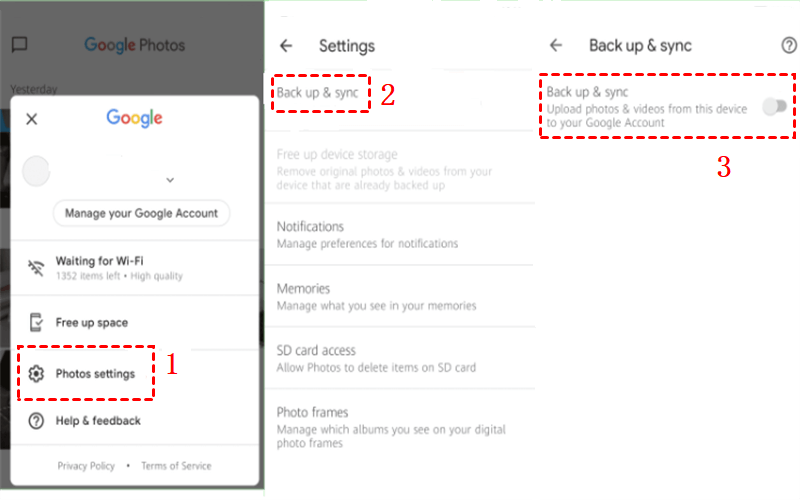
Aprire il Google Foto app > Tocca il tuo immagine del profilo nell'angolo in alto a destra > Seleziona Impostazioni foto > Rubinetto Backup e attiva/disattiva Backup spento.

Una volta disattivato, Google Foto non caricherà più nuove foto o video dal tuo dispositivo.
Suggerimento extra:
Se desideri un maggiore controllo anziché disabilitare completamente i backup:
- Vai a Backup → Esegui il backup delle cartelle del dispositivo
- Disattiva cartelle come Immagini, Screenshot o Download di WhatsApp
In questo modo si evitano caricamenti non necessari, mantenendo al contempo in locale le foto importanti della fotocamera.
1.2 Interrompere il backup di Google Foto su iPhone (iOS)
Su iPhone, Google Foto funziona separatamente da iCloud Foto e deve essere disattivato manualmente:
Aprire Google Foto > Tocca il tuo icona del profilo > Vai a Impostazioni foto → Backup e girare Backup spento.
Per impedire completamente i caricamenti in background:
Aprire Impostazioni sul tuo iPhone > Scorri fino a Google Foto > Disabilitare Aggiornamento app in background > Impostato Accesso alle foto A Nessuno O Foto selezionate
In questo modo Google Foto non potrà scansionare o caricare immagini in modo silenzioso.
1.3 Interrompere il backup di Google Foto sul desktop
Se usi Google Drive per desktop (in precedenza Backup e sincronizzazione), anche le foto dal computer potrebbero essere caricate automaticamente.
Per fermarlo:
Fare clic sul icona di Google Drive nella barra delle applicazioni ( Windows o macOS) > Apri Impostazioni > Vai a Il mio computer O Cartelle dal tuo computer > Rimuovi le cartelle delle foto o seleziona Non sincronizzare con Google Drive > Applica le modifiche.
Ciò impedisce che le foto dal tuo computer vengano trasferite a Google Foto
1.4 Cosa succede dopo aver disattivato il backup?
Cose importanti da sapere:
- Foto esistenti già sottoposte a backup rimarrà in Google Foto.
- Le nuove foto rimarranno solo sul tuo dispositivo .
- L'eliminazione delle foto dal telefono non avrà più effetto sulle copie cloud (e viceversa).
Se vuoi rimuovere le copie cloud, devi eliminarle manualmente da foto.google.com .
2. Bonus: esegui il backup delle foto sul tuo computer anziché sul cloud (utilizzando Imaget )
Disattivare il backup di Google Foto è solo metà della soluzione. Hai ancora bisogno di un modo sicuro e affidabile per eseguire il backup delle tue foto, senza abbonamenti cloud, problemi di privacy o limiti di spazio di archiviazione. È qui che entra in gioco Imaget entra.
Perché eseguire il backup delle foto in locale?
Eseguendo il backup delle foto sul tuo computer avrai:
- Controllo completo sui tuoi file
- Nessun costo di archiviazione mensile
- Accesso più rapido alle immagini di qualità originale
- Maggiore privacy (nessuna scansione cloud di terze parti)
Invece di affidarti a un servizio cloud, i tuoi backup sono di tua proprietà.
Cosa è Imaget ?
Imaget è un potente strumento per scaricare immagini in blocco e per il backup delle foto, progettato per gli utenti che desiderano un'archiviazione locale delle foto veloce e organizzata.
Con Imaget , puoi:
- Esegui il backup delle foto sul tuo computer in piena risoluzione
- Scarica immagini in blocco dalle piattaforme supportate
- Organizza automaticamente le immagini creando album o rinominando i file
- Evita la compressione, gli errori di sincronizzazione e i limiti del cloud
È particolarmente utile se stai abbandonando Google Foto e desideri un archivio locale pulito.
Come eseguire il backup delle foto sul computer utilizzando Imaget :
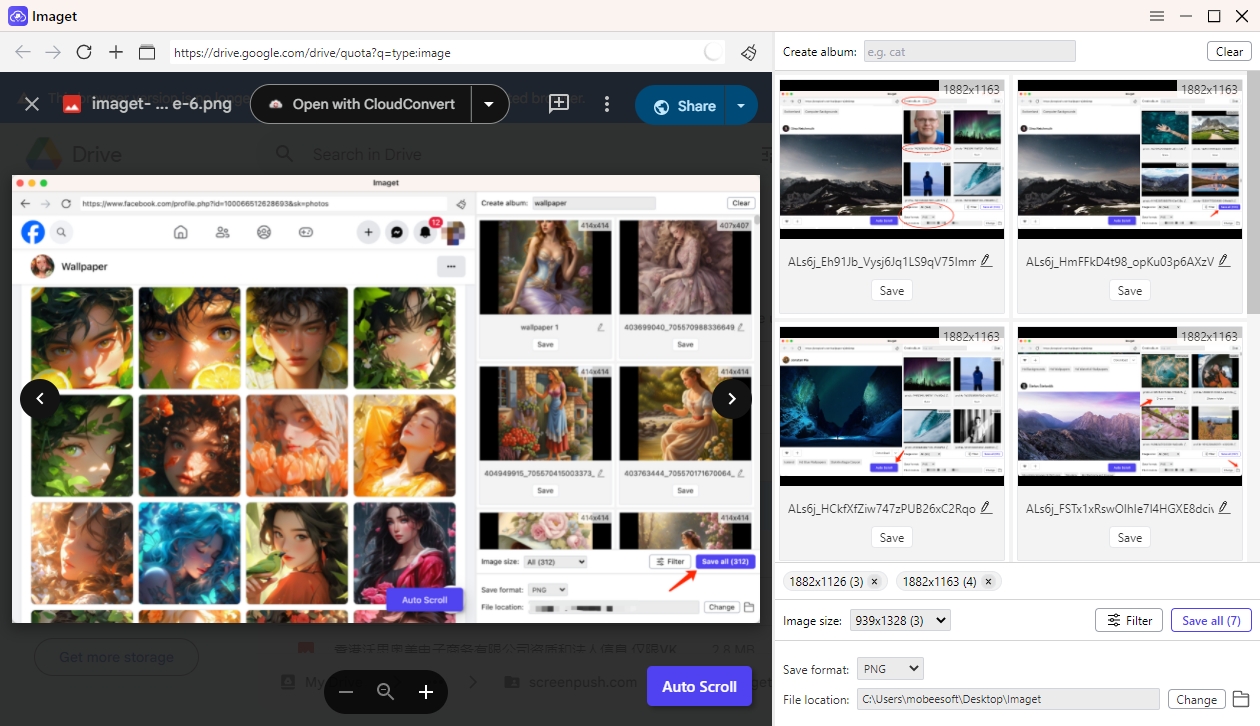
- Installare Imaget sul tuo Windows O Mac computer.
- Apri la fonte dell'immagine (album, pagine o piattaforme supportate) all'interno Imaget , quindi scorri la pagina per rilevare le immagini disponibili.
- Selezionare la qualità dell'immagine e la cartella di destinazione.
- Fare clic su Salva tutto per salvare tutto localmente in un unico batch.
3. Conclusion
Google Foto è comodo, ma non è per tutti. Se sei stanco dei backup automatici, degli avvisi di archiviazione o della dipendenza dal cloud, disattivare il backup di Google Foto è una mossa intelligente. Che tu utilizzi Android, iPhone o desktop, disattivare i backup richiede solo pochi minuti.
Tuttavia, interrompere il backup su cloud non dovrebbe significare mettere a rischio i tuoi ricordi. Eseguire il backup delle foto in locale ti dà la vera proprietà e Imaget rende il processo veloce, semplice e affidabile.
Se desideri un modo potente per eseguire il backup delle foto sul tuo computer anziché sul cloud, Imaget è la soluzione ideale. Mantiene le tue immagini di alta qualità, organizzate e sempre sotto controllo, esattamente dove devono essere.