Come scaricare tutte le immagini dalla libreria multimediale di WordPress?

La Libreria multimediale di WordPress è una funzionalità integrata che consente ai proprietari di siti web di caricare, gestire e organizzare immagini, video, file audio e altri contenuti multimediali. Nel tempo, un sito web WordPress può accumulare centinaia o addirittura migliaia di immagini, rendendo difficile la gestione o il backup dei singoli file multimediali. Che si tratti di migrare il sito web, creare un backup locale, organizzare la raccolta di immagini o trasferire contenuti multimediali su un'altra piattaforma, scaricare tutte le immagini dalla Libreria multimediale di WordPress può far risparmiare tempo e fatica.
In questa guida, spiegheremo diversi metodi per scaricare tutte le immagini dalla Libreria multimediale di WordPress e presenteremo una soluzione avanzata per il download di più immagini contemporaneamente.
1. Come scaricare tutte le immagini dalla libreria multimediale di WordPress?
Metodo 1: Scaricare manualmente le immagini dalla libreria multimediale di WordPress
Il metodo più semplice consiste nell'accedere alla Libreria multimediale tramite la bacheca di WordPress e scaricare le immagini singolarmente. Questo metodo è adatto se hai bisogno solo di poche immagini.
Passaggi:
- Accedi alla dashboard di amministrazione di WordPress.
- Vai a Media > Biblioteca dal menu a sinistra.
- Passa alla visualizzazione Elenco o alla visualizzazione Griglia per sfogliare i file multimediali caricati.
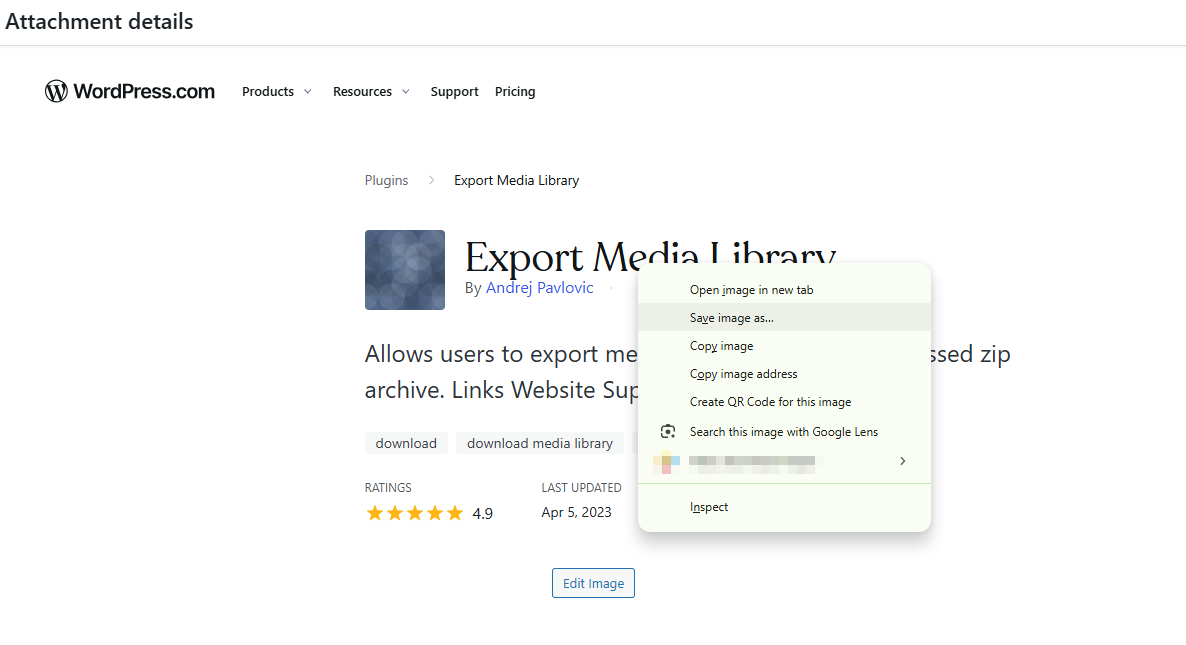
- Apri l'immagine, quindi fai clic con il pulsante destro del mouse e seleziona "Salva immagine con nome" per scaricarla.
- Ripeti questi passaggi per le altre immagini che desideri scaricare.
Professionisti:
- Non è richiesto alcun software o plugin aggiuntivo.
- Facile da usare per scaricare singole immagini.
- Consente di selezionare file specifici.
Contro:
- Richiede il download delle immagini una alla volta.
- Richiede molto tempo quando si ha a che fare con grandi librerie multimediali.
- Non adatto per il backup di centinaia o migliaia di immagini.
Metodo 2: Scaricare tutte le immagini di WordPress tramite FTP
Se hai accesso FTP al tuo account di hosting WordPress, puoi scaricare le immagini direttamente dalla directory di caricamento del sito web. WordPress normalmente memorizza i file multimediali caricati nella directory di caricamento.
wp-content/uploads
cartella, organizzata in sottocartelle per anno e mese.
Passaggi:
- Scarica e installa un client FTP come FileZilla sul tuo computer.
- Apri il client FTP e inserisci le credenziali FTP del tuo hosting, inclusi nome host, nome utente, password e porta.
- Collegati al tuo sito web WordPress.
- Vai a
public_html/wp-content/uploadsdirectory (il percorso esatto può variare a seconda della configurazione del tuo hosting). - Apri la cartella dei caricamenti per visualizzare le sue sottocartelle, che in genere sono organizzate per anno e mese.
- Seleziona le cartelle o le immagini che desideri scaricare.
- Fai clic con il pulsante destro del mouse sui file selezionati e scegli Scaricamento per salvarli sul tuo computer locale.

Professionisti:
- Consente il download di un gran numero di immagini.
- Mantiene la struttura originale delle directory.
- Non è necessario scaricare le immagini singolarmente tramite la dashboard.
Contro:
- Richiede l'accesso FTP e le credenziali di accesso.
- I principianti potrebbero trovare l'interfaccia complicata.
- Il download di librerie multimediali di grandi dimensioni può richiedere molto tempo.
- È necessario comprendere la struttura delle directory di WordPress.
Metodo 3: Utilizzare un plugin di esportazione per WordPress
Un'altra opzione è utilizzare un plugin di WordPress che consenta di esportare file multimediali o contenuti del sito web. A seconda del plugin, è possibile comprimere i file multimediali in un archivio o esportare gli allegati per il backup e la migrazione.
Passaggi:
- Accedi alla tua bacheca di WordPress.
- Vai a Plugin > Aggiungi nuovo plugin .
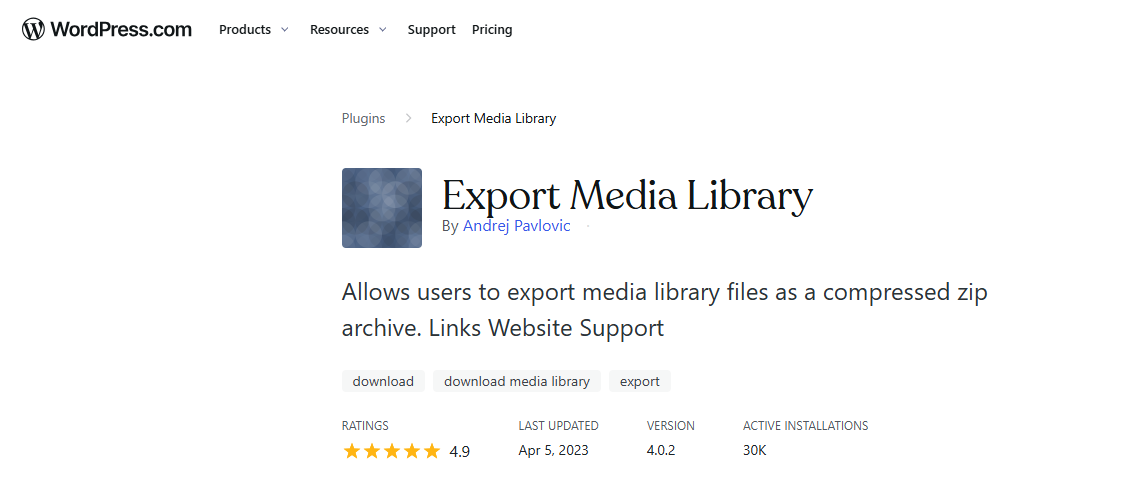
- Cerca un plugin adatto per l'esportazione o il backup di file multimediali, come Export Media Library, installalo e attivalo.
- Seleziona i file multimediali o gli allegati che desideri esportare.
- Avvia il processo di esportazione e scarica l'archivio generato, se supportato.
Professionisti:
- Consente di semplificare l'esportazione e il backup dei file multimediali.
- Alcuni plugin supportano operazioni in blocco.
- Può preservare le informazioni utili del sito web e l'organizzazione dei contenuti multimediali.
Contro:
- Le funzionalità variano a seconda del plugin.
- Alcuni strumenti richiedono piani a pagamento per opzioni di esportazione avanzate.
- Le esportazioni di grandi dimensioni possono consumare notevoli risorse del server.
- Potrebbe essere necessario configurare impostazioni aggiuntive prima dell'esportazione.
2. Avanzato: Scarica in blocco tutte le immagini dalla libreria multimediale di WordPress utilizzando Imaget
Se desideri un modo più comodo per raccogliere immagini in blocco, Imaget è un programma avanzato per scaricare immagini in blocco che vale la pena provare. Invece di scaricare ogni immagine separatamente, Imaget Consente di estrarre, visualizzare in anteprima, filtrare e scaricare più immagini da pagine web in un'unica operazione.
Caratteristiche principali di Imaget :
- Supportiamo tutti i siti web di hosting di immagini, incluso WordPress.
- Recupera le risoluzioni originali o disponibili dell'immagine, ove supportate dalla sorgente.
- Filtra le immagini rilevate in base al formato, alle dimensioni e ad altri criteri disponibili.
- Supporta i formati di immagine più comuni come JPG, JPEG, PNG, GIF e WebP.
Passaggi per scaricare in blocco immagini da WordPress utilizzando Imaget :
- Scaricamento Imaget e installalo sul tuo Windows O Mac computer.
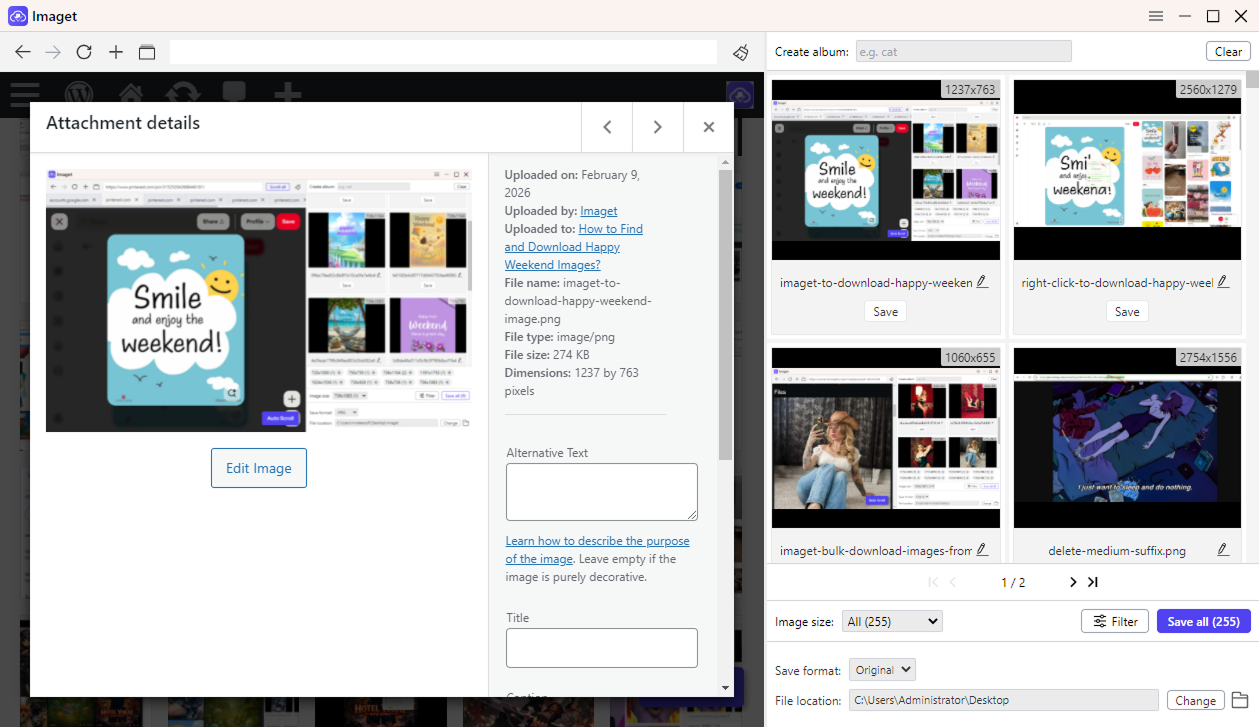
- Lancio Imaget Inserisci l'URL del tuo sito web WordPress nel browser integrato. Naviga fino alla pagina contenente le immagini che desideri raccogliere.
- Permettere Imaget per scansionare la pagina web e rilevare automaticamente le immagini disponibili. È anche possibile attivare lo scorrimento automatico se è necessario caricare più immagini su una pagina lunga.
- Esplora le immagini rilevate e utilizza le opzioni di filtro disponibili per selezionare quelle desiderate. Puoi filtrare per formato, dimensione o risoluzione, ove supportato.
- Fai clic sul pulsante “Salva tutto”, Imaget scaricherà le immagini selezionate e le salverà nella cartella da te scelta.
3. Conclusion
Scaricare tutte le immagini da una libreria multimediale di WordPress può essere complicato, soprattutto quando il sito web contiene centinaia o migliaia di file multimediali. Il download manuale funziona bene per poche immagini, l'FTP è utile per accedere all'intera directory dei file caricati e i plugin di esportazione per WordPress possono semplificare alcune operazioni di backup.
Tuttavia, se hai spesso bisogno di raccogliere immagini da pagine web WordPress o da altri siti web, Imaget È un'ottima soluzione per scaricare immagini in blocco da prendere in considerazione. Grazie al rilevamento automatico delle immagini, all'anteprima, al filtraggio e al download in batch, può ridurre significativamente il tempo e lo sforzo necessari per salvare più immagini. Scaricala e provala! Imaget per rendere il flusso di lavoro di raccolta e gestione delle immagini più rapido e conveniente.
- Come scaricare le immagini di Dreamstime senza filigrana?
- Confronto tra i migliori programmi per scaricare immagini da Poipiku: caratteristiche, vantaggi e svantaggi
- Perché non riesco più a scaricare immagini da Google?
- Come scaricare immagini da Gelbooru: una guida completa
- I migliori programmi per scaricare immagini dal manga Bato nel 2026
- Come scaricare screenshot di film da FilmGrab?
- Come scaricare le immagini di Dreamstime senza filigrana?
- Confronto tra i migliori programmi per scaricare immagini da Poipiku: caratteristiche, vantaggi e svantaggi
- Perché non riesco più a scaricare immagini da Google?
- Come scaricare immagini da Gelbooru: una guida completa
- I migliori programmi per scaricare immagini dal manga Bato nel 2026
- Come scaricare screenshot di film da FilmGrab?