Una panoramica completa dell'estensione Scarica tutte le immagini

Che si tratti di raccogliere ispirazione per un progetto di design, salvare foto di prodotti per la ricerca, archiviare immagini da un sito web o scaricare sfondi, scaricare le immagini una per una può essere lento e frustrante. Per questo motivo, molti utenti si affidano alle estensioni del browser che semplificano il processo di download di più immagini da una pagina web.
Una delle opzioni più popolari per gli utenti di Chrome è l'estensione Download All Images. Questa leggera estensione per browser aiuta gli utenti a individuare e scaricare rapidamente le immagini dai siti web senza doverle salvare singolarmente. Grazie a un'interfaccia intuitiva e a filtri immagine integrati, l'estensione rende il download di più immagini rapido e semplice.
In questa guida, esploreremo cos'è l'estensione Download All Images, come utilizzarla e confronteremo i suoi vantaggi e svantaggi.
1. Cos'è l'estensione Download All Images?
L'estensione Download All Images è un'estensione per il browser Chrome progettata per rilevare e scaricare tutte le immagini visualizzate sulla pagina web corrente. Invece di fare clic con il pulsante destro del mouse e salvare manualmente ogni immagine, gli utenti possono scaricare decine, o persino centinaia, di immagini con pochi clic.
Caratteristiche principali dell'estensione Scarica tutte le immagini:
- Rileva tutte le immagini presenti sulla pagina web attiva
- Scarica più immagini contemporaneamente
- Filtra le immagini per: Larghezza/Altezza/Dimensione del file/URL dell'immagine
- Visualizza l'anteprima delle immagini prima del download.
- Scegli immagini specifiche invece di scaricare tutto
- Supporta i formati di immagine più comuni, tra cui JPG, PNG, GIF, WebP, BMP e SVG.
L'estensione è particolarmente utile per:
- Scaricare immagini dai blog
- Salvataggio delle foto dei prodotti dai negozi online
- Collezionare sfondi
- Download delle illustrazioni
- Scopi di ricerca e didattici
- Creazione di collezioni di immagini personali
Poiché funziona direttamente all'interno di Chrome, non è necessario installare software desktop separato per semplici operazioni di download.
3. Come utilizzare l'estensione Scarica tutte le immagini?
Utilizzare l'estensione Download All Images è semplice. Ecco una guida passo passo.
Passaggio 1: installare l'estensione
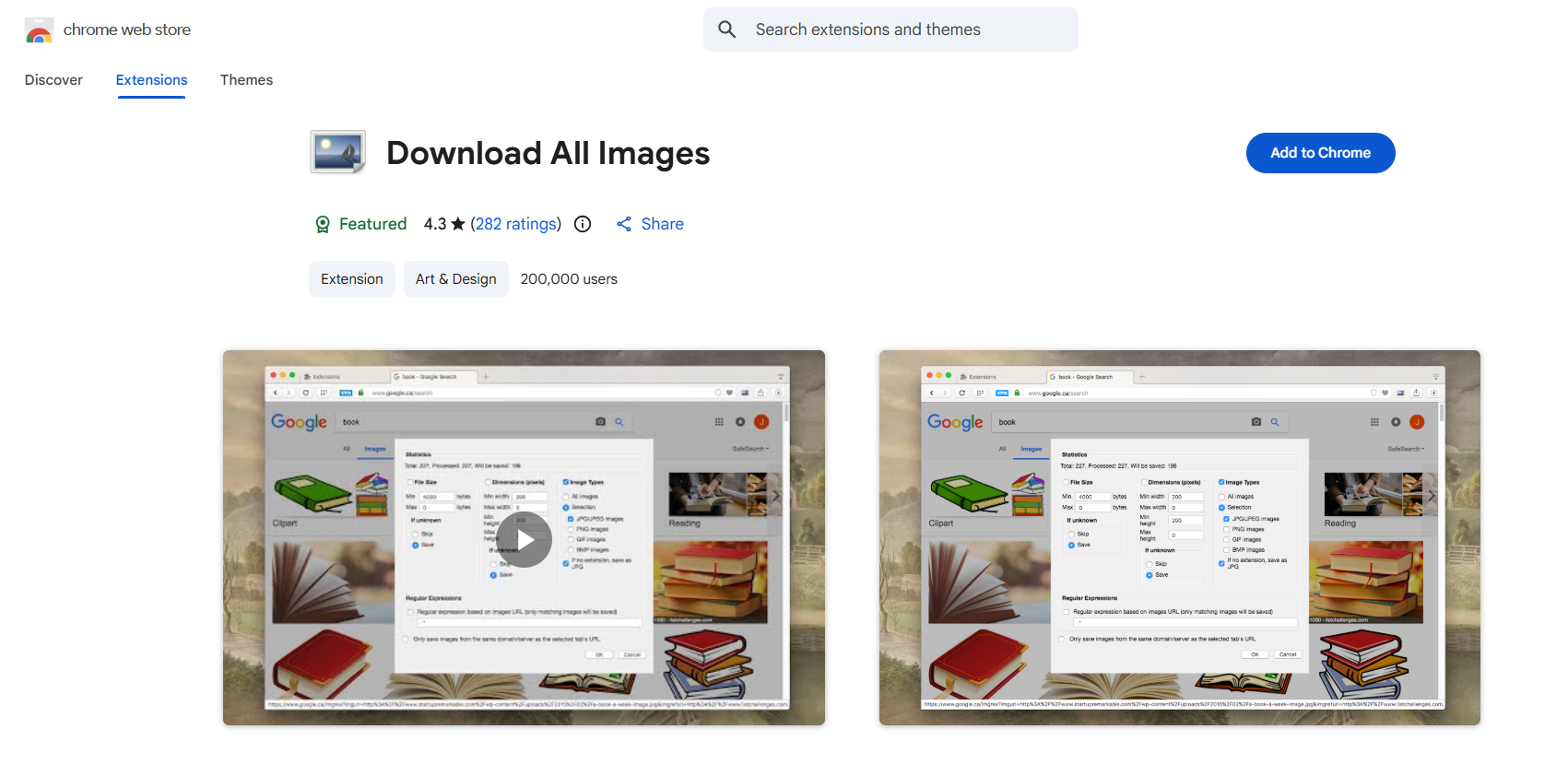
Apri il Chrome Web Store e cerca "Download All Images", fai clic su "Aggiungi a Chrome", quindi conferma selezionando "Aggiungi estensione". Una volta installata, l'icona dell'estensione apparirà nella barra degli strumenti del browser.
Passaggio 2: Visita una pagina Web e avvia l'estensione
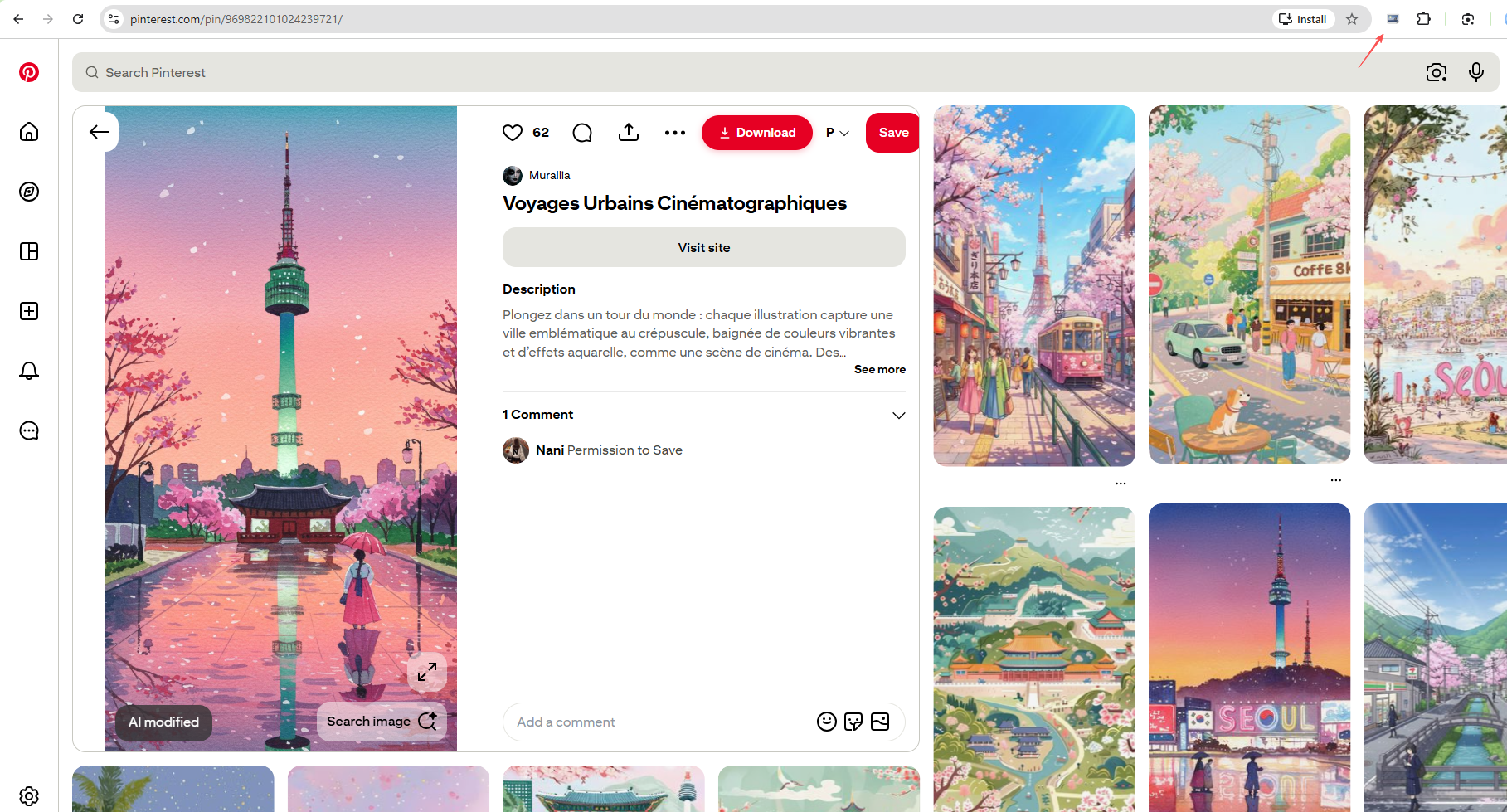
Accedi alla pagina web contenente le immagini che desideri scaricare. Attendi che la pagina si carichi completamente, in modo che l'estensione possa rilevare tutte le immagini disponibili.
Fai clic sull'icona Scarica tutte le immagini nella barra degli strumenti di Chrome. L'estensione analizza la pagina web corrente e visualizza le miniature di tutte le immagini rilevate.
Passaggio 3: Filtra e scegli le immagini
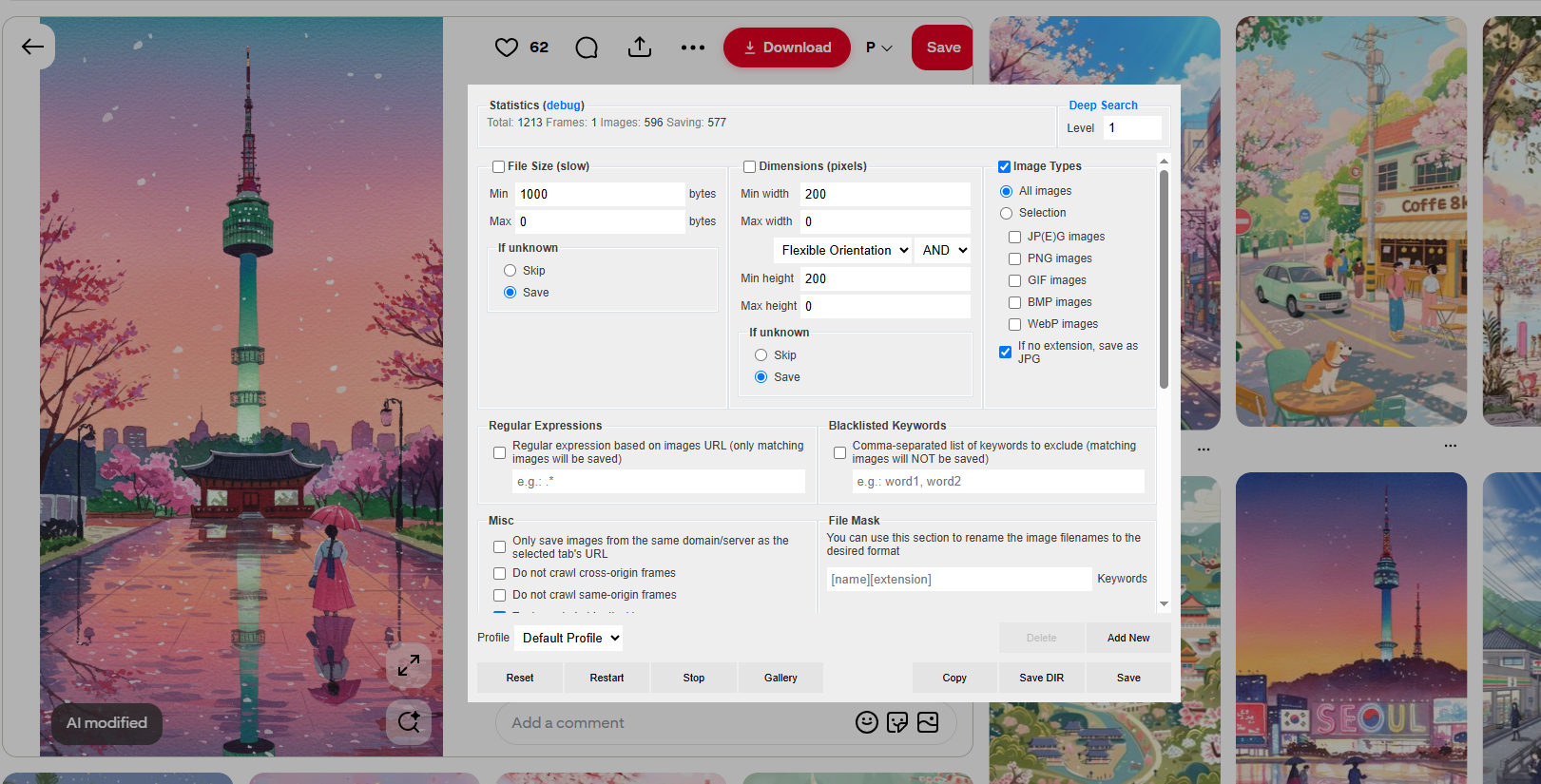
Se la pagina web contiene centinaia di immagini, è possibile restringere i risultati utilizzando filtri come:
- Larghezza minima
- Altezza minima
- Dimensione del file
- Tipo di immagine
- URL dell'immagine
Questi filtri aiutano a rimuovere icone, loghi, pulsanti e altre immagini indesiderate.
Scegliere:
- Tutte le immagini
- Immagini singole
- Immagini che soddisfano i criteri di filtraggio selezionati
Visualizza le miniature prima di scaricare i file per assicurarti di aver selezionato quelli corretti.
Passaggio 4: Scarica
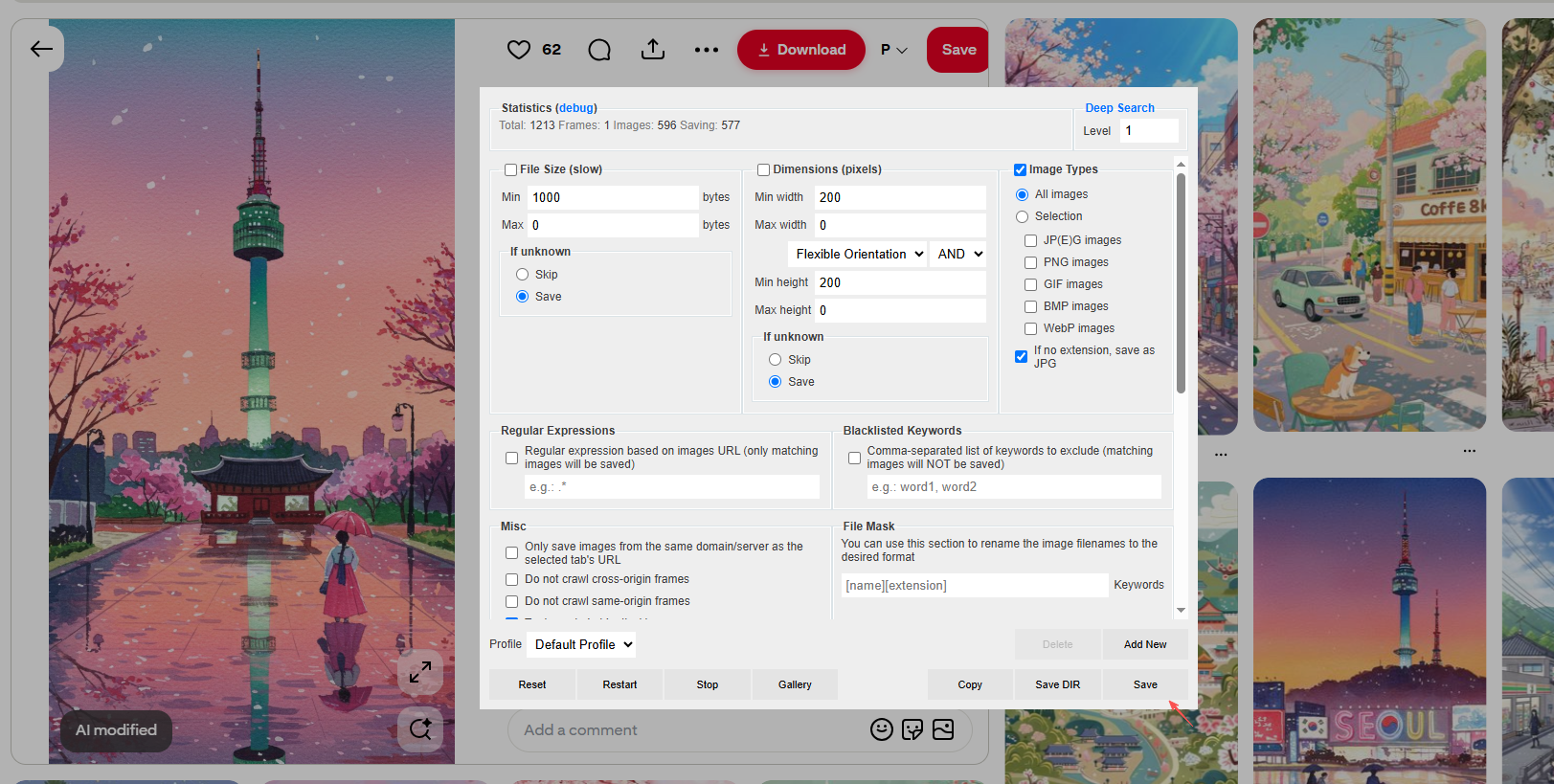
Fai clic su Salva e l'estensione scaricherà le immagini selezionate nella cartella Download predefinita.
A seconda delle impostazioni di Chrome, potrebbe esserti richiesto di scegliere una posizione di salvataggio.
3. Pro e contro dell'estensione Scarica tutte le immagini
Come la maggior parte delle estensioni per browser, Download All Images presenta sia vantaggi che svantaggi.
Professionisti:
- Facile da installare e da usare
- Download gratuito delle immagini di base
- Consente di scaricare più immagini da una pagina web contemporaneamente.
- Supporta il filtraggio delle immagini in base a dimensioni e proporzioni
- Fornisce anteprime in miniatura prima del download
Contro:
- Funziona solo sulla pagina web corrente
- Potrebbe non essere in grado di rilevare immagini su siti web dinamici o protetti.
- Funzionalità limitate per il download in blocco e l'automazione.
- Non è possibile scaricare simultaneamente da più URL.
- Solo browser basati su Chrome
4. Prova Ultimate Bulk Image Downloader – Imaget
Se scarichi frequentemente immagini da siti web, piattaforme di social media, gallerie online o siti web di creatori, Imaget è una soluzione molto più valida di un'estensione per browser.
A differenza dell'estensione Scarica tutte le immagini, Imaget è un'applicazione desktop dedicata, creata appositamente per il download di immagini ad alta velocità e su larga scala.
Caratteristiche principali di Imaget :
- Scarica immagini in blocco da migliaia di siti web
- Download in blocco da più URL
- Scarica le immagini in qualità originale
- Browser integrato per accedere a immagini private o riservate.
- Supporta formati popolari come JPG, PNG, GIF, WebP e altri formati originali.
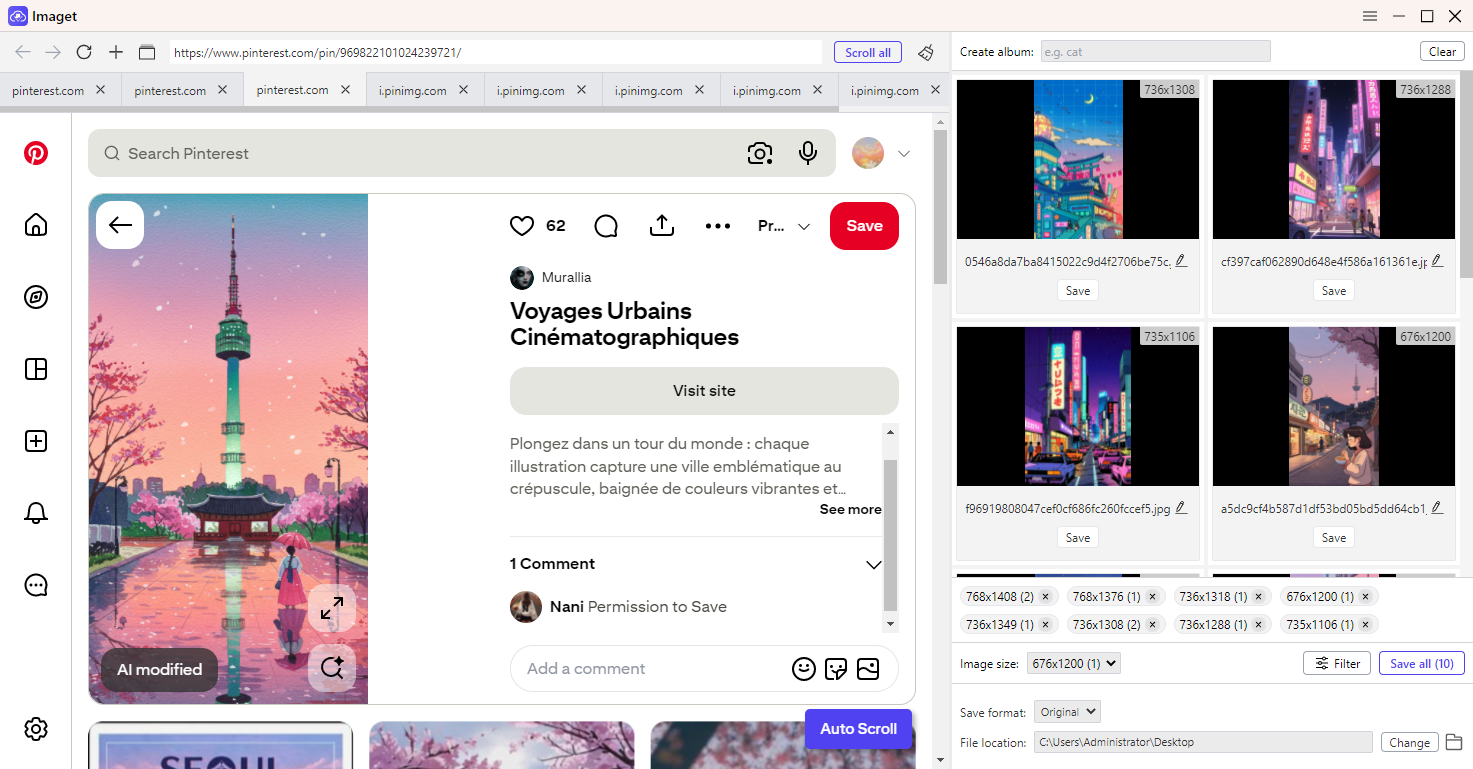
Utilizzando Imaget È incredibilmente semplice seguendo questi passaggi:
- Installa e avvia Imaget .
- Copia l'URL della pagina web, della galleria o del profilo, quindi incollalo in Imaget per accedere al contenuto.
- Scorri la pagina per lasciare Imaget Cerca le immagini disponibili, quindi filtra e seleziona quelle che desideri.
- Imposta il formato di output e le posizioni dei file, quindi fai clic su Salva tutto e lascia Imaget conservare tutto nella sua qualità originale.
5. conclusione
L'estensione Download All Images è uno strumento semplice e pratico per browser che consente di scaricare più immagini da una singola pagina web. L'estensione è facile da usare e funziona bene per le operazioni di base di download di immagini sulla maggior parte dei siti web. Tuttavia, la sua architettura basata sul browser ne limita la capacità di gestire download di grandi dimensioni, siti web dinamici e contenuti protetti da password.
Se hai bisogno di una soluzione più potente e affidabile, Imaget è un'ottima alternativa. Con il supporto per download in blocco, immagini di qualità originale, intere gallerie, URL multipli e migliaia di siti web, Imaget offre un modo più rapido ed efficiente per creare e gestire grandi raccolte di immagini. Per gli utenti che scaricano frequentemente immagini, Imaget è la scelta migliore a lungo termine.
- TurboImageHost Downloader per Chrome: come scaricare immagini facilmente
- Come scaricare le immagini da Wildskirts?
- Come estrarre risorse dai siti web: 5 metodi semplici
- Come scaricare immagini da Danbooru?
- I migliori siti di imageboard da esplorare nel 2026
- Come utilizzare NeoDownloader per scaricare immagini in blocco?
- TurboImageHost Downloader per Chrome: come scaricare immagini facilmente
- Come scaricare le immagini da Wildskirts?
- Come estrarre risorse dai siti web: 5 metodi semplici
- Come scaricare immagini da Danbooru?
- I migliori siti di imageboard da esplorare nel 2026
- Come utilizzare NeoDownloader per scaricare immagini in blocco?
- Come scaricare da MyReadingManga?