Come funziona l'estensione Grabit per il download delle immagini?

Le immagini sono uno dei tipi di contenuto più condivisi su Internet. Dai post sui social media ai portfolio fotografici, dai siti di shopping online alle opere d'arte digitali, gli utenti si imbattono costantemente in immagini che desiderano salvare per la visualizzazione offline, per trarne ispirazione, per ricerche o per progetti creativi. Sebbene scaricare una singola immagine manualmente sia semplice, salvare un gran numero di immagini può diventare rapidamente ripetitivo e dispendioso in termini di tempo.
Ecco perché le estensioni di download per browser sono diventate sempre più popolari. Semplificano il processo rilevando automaticamente i file multimediali scaricabili sulle pagine web e consentendo agli utenti di salvarli con pochi clic. Uno degli strumenti progettati per questo scopo è Affrettato In questo articolo, esploreremo cos'è Grabit, come ottenere Grabit Pro, come utilizzarlo per scaricare immagini, i suoi vantaggi e svantaggi e presenteremo uno strumento con funzionalità di download in blocco più avanzate.
1. Cos'è Grabit?
Affrettato È un'estensione per browser progettata per aiutare gli utenti a scaricare immagini e altri contenuti multimediali dai siti web in modo rapido e semplice. Si integra direttamente nei browser più diffusi e analizza le pagine web alla ricerca di immagini scaricabili.
Alcune delle caratteristiche principali del Grabit includono:
- Rilevamento automatico delle immagini dalle pagine web
- Aggiungi un pulsante di download a ogni foto.
- Download in batch di più immagini
- Supporto per diverse fonti di immagini.
- Interfaccia semplice e intuitiva, adatta anche ai principianti.
Grabit si rivolge principalmente agli utenti occasionali che necessitano di un modo rapido e semplice per raccogliere immagini online senza installare software complessi.
2. Come ottenere Grabit Pro?
Prezzi Grabit La pagina offre una versione Pro che sblocca funzionalità aggiuntive (download in blocco, velocità di download illimitata e impostazioni del sito) rispetto alla versione gratuita.
Sebbene le funzionalità esatte possano variare a seconda degli aggiornamenti, Grabit Pro si concentra in genere sul miglioramento delle prestazioni, sullo sblocco di funzionalità di download avanzate e sul miglioramento dell'esperienza utente.
Procedura per ottenere Grabit Pro:
- Visita la pagina ufficiale dei prezzi e consulta i piani e le funzionalità disponibili.
- Scegli l'opzione di abbonamento più adatta alle tue esigenze, quindi completa la procedura di pagamento.
- Attiva le funzionalità Pro nell'estensione e inizia subito a usare Grabit.
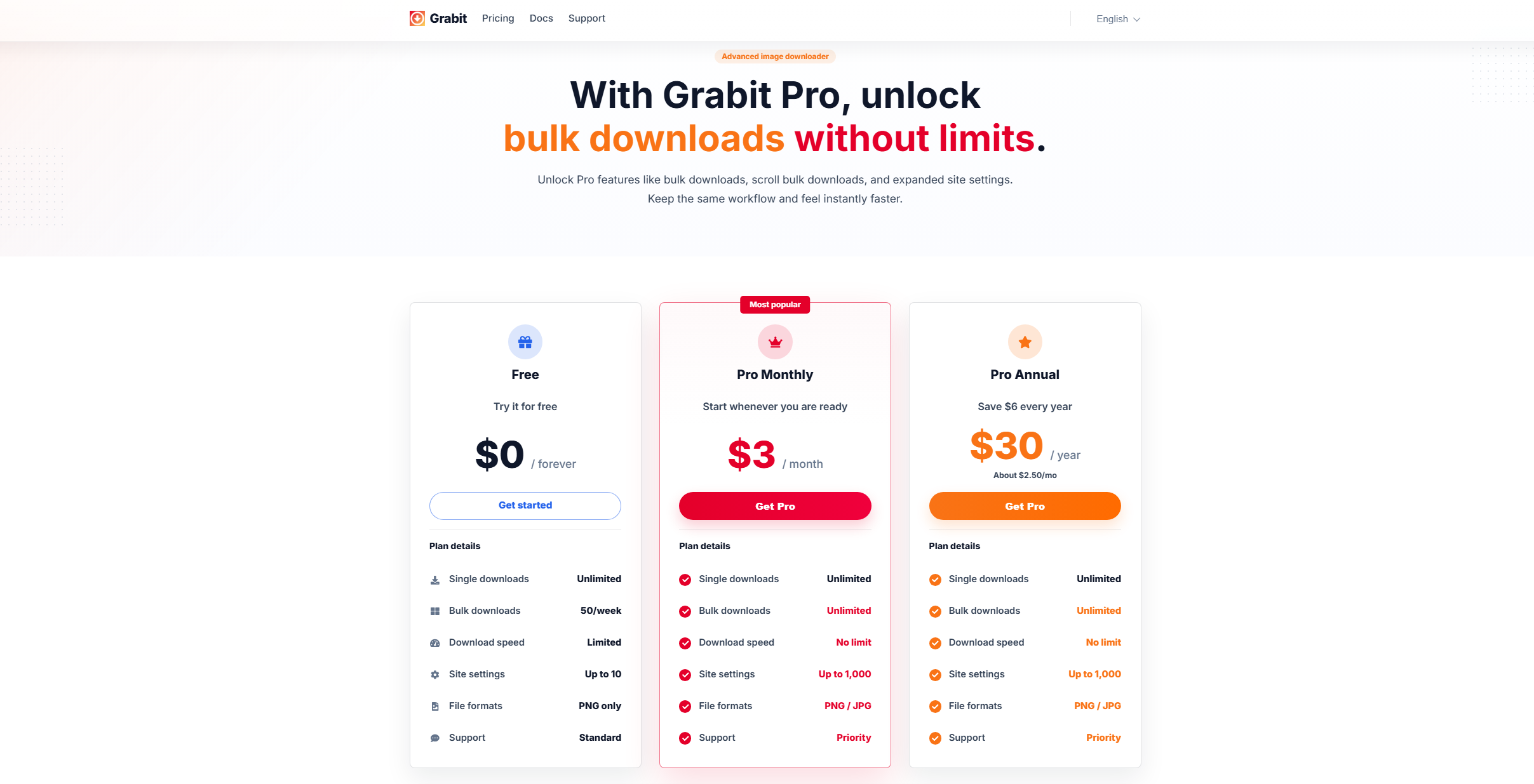
Gli utenti in genere passano a Grabit Pro per i seguenti motivi:
- Download più veloci o più stabili
- Elaborazione batch migliorata
- Supporto e aggiornamenti migliori
- Funzionalità avanzate di rilevamento dei supporti
- Maggiore controllo sulle impostazioni di download.
Per gli utenti che scaricano immagini regolarmente, la versione Pro potrebbe offrire un'esperienza più fluida rispetto alla versione gratuita.
3. Come utilizzare Grabit per scaricare immagini?
Utilizzare Grabit è semplice e non richiede competenze tecniche. Di seguito una guida passo passo.
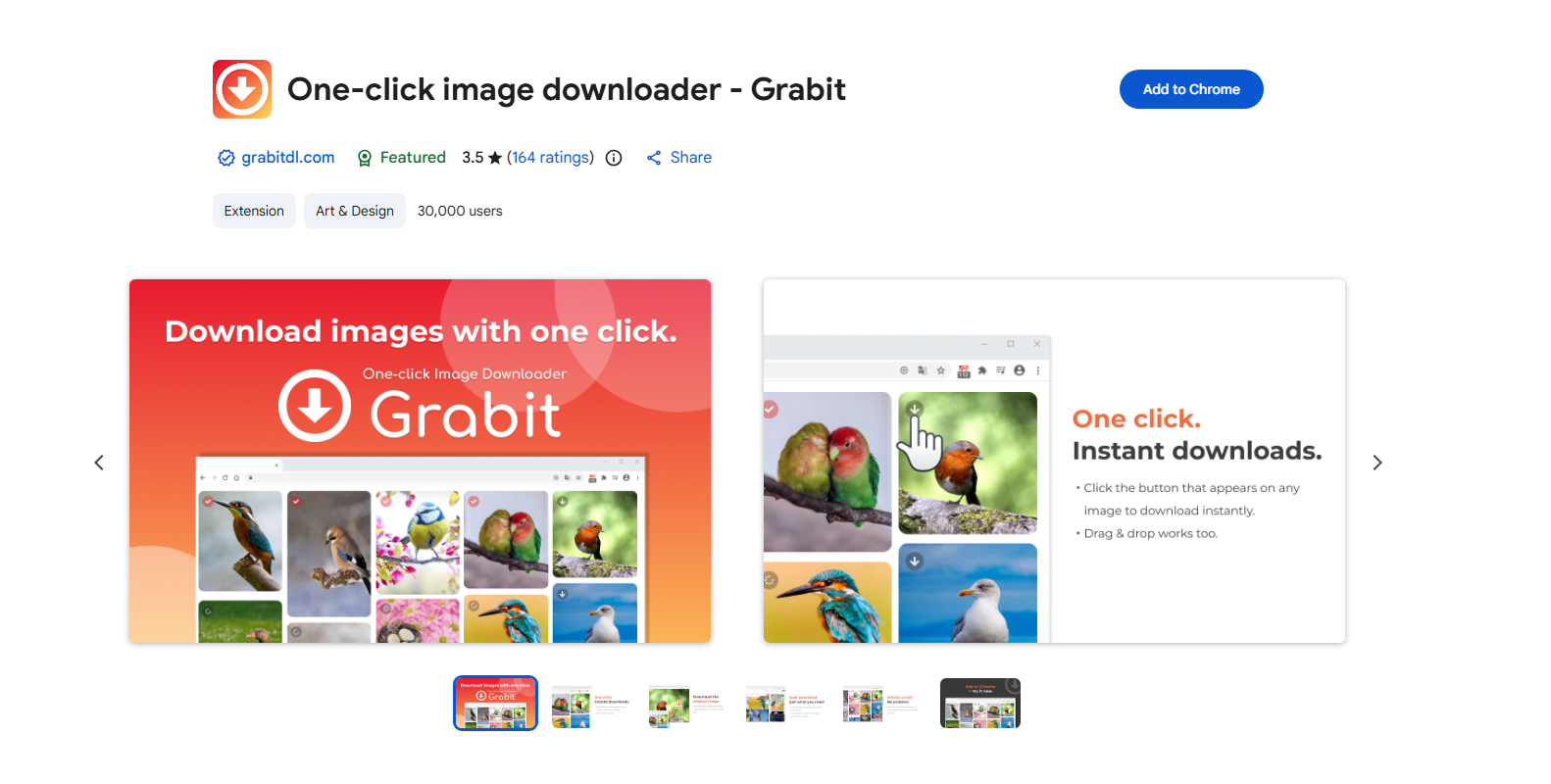
Passaggio 1: Visita il sito web ufficiale di Grabit e installa l'estensione sul tuo browser Chrome.
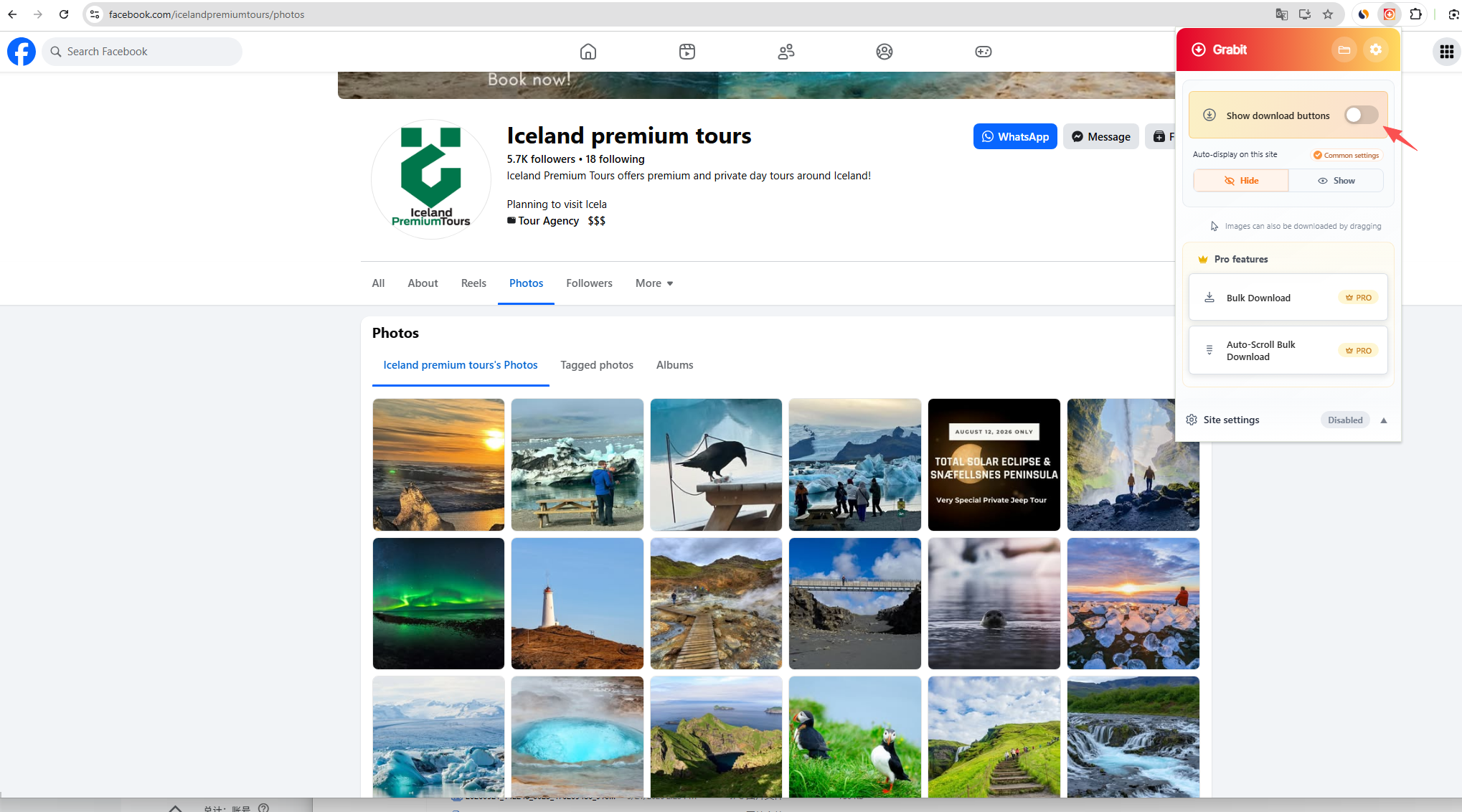
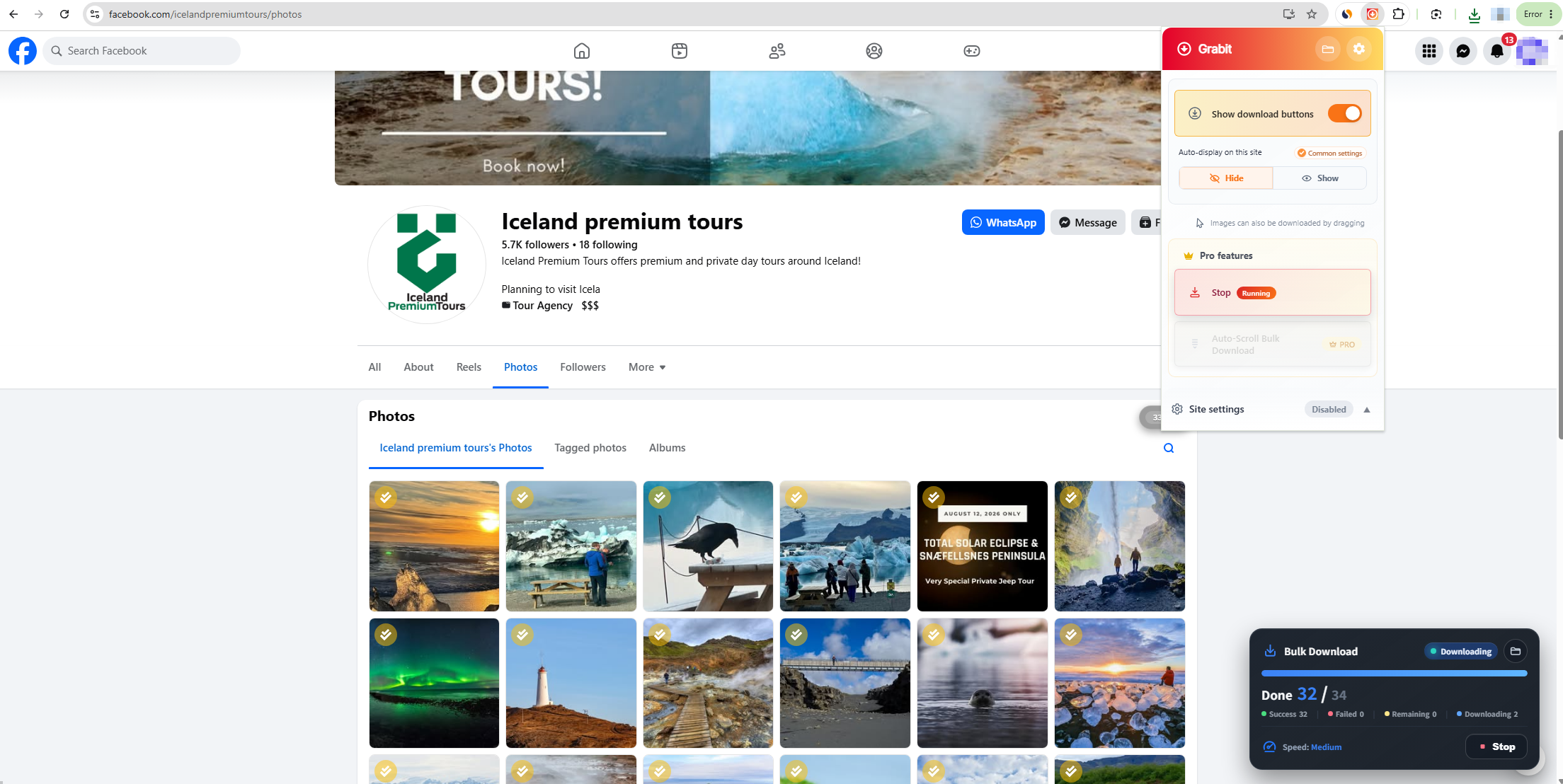
Passaggio 2: Vai a una qualsiasi pagina web che contenga immagini. Fai clic sull'icona di Grabit per iniziare la scansione della pagina, quindi attiva l'opzione "Mostra pulsanti di download".
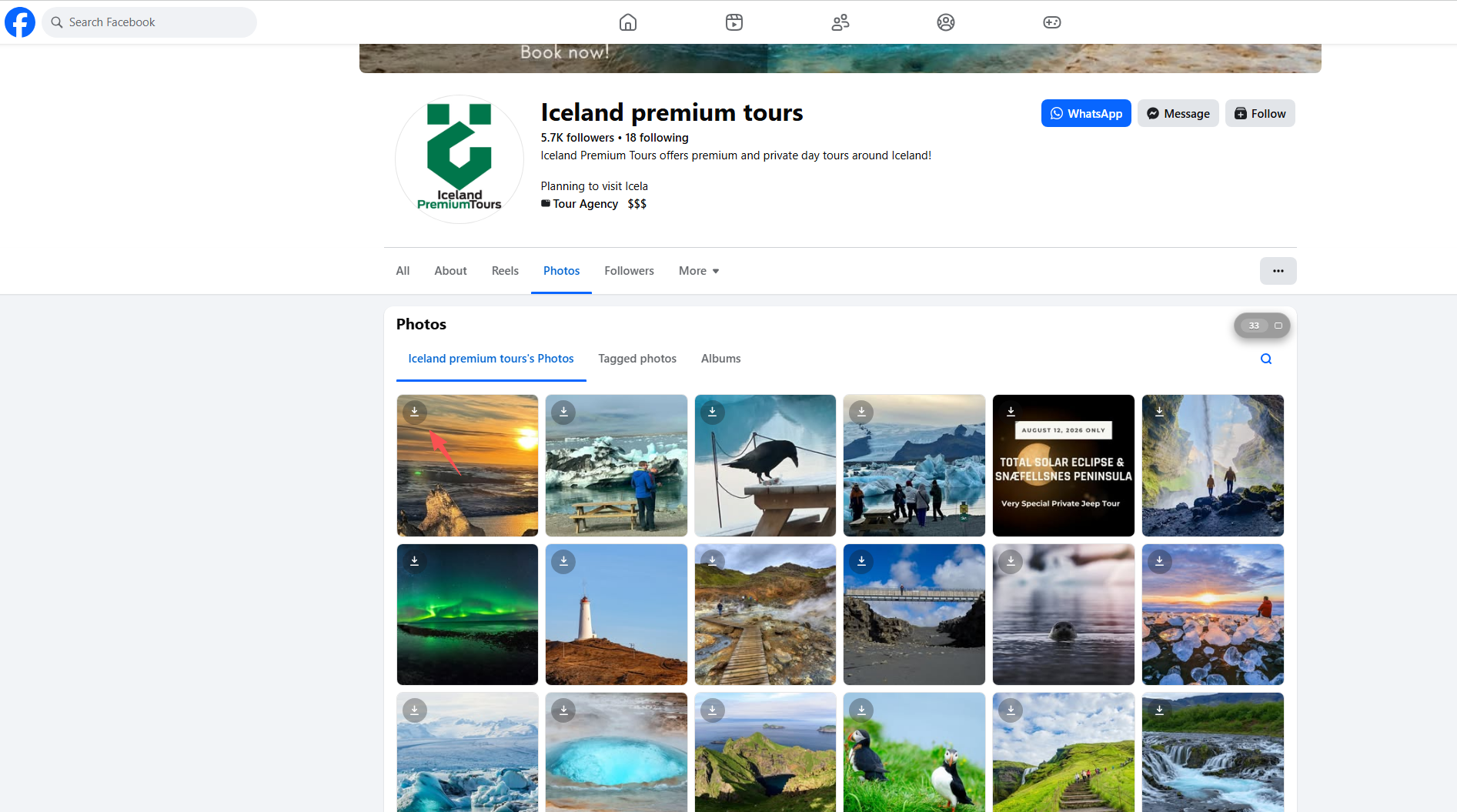
Passaggio 3: Grabit visualizzerà un'icona di download su ciascuna immagine, consentendoti di cliccare e salvare le foto singolarmente.
Passaggio 4: Per scaricare più immagini contemporaneamente, sblocca e utilizza la funzione di download in blocco. Grabit salverà quindi automaticamente tutte le immagini selezionate sul tuo dispositivo.
4. Pro e contro di Grabit
Come qualsiasi estensione per browser, Grabit ha punti di forza e limiti.
Vantaggi di Grabit:
- Facile da usare: Grabit è intuitivo anche per i principianti e non richiede alcuna configurazione tecnica.
- Rilevamento rapido delle immagini: analizza rapidamente le pagine web e visualizza le immagini disponibili.
- Integrazione con il browser: non è necessario alcun software esterno: tutto avviene direttamente nel browser.
- Supporto per il download in batch: gli utenti possono scaricare più immagini contemporaneamente.
- Prestazioni leggere: non influisce in modo significativo sulle prestazioni del sistema.
Svantaggi di Grabit:
- Funzionalità avanzate limitate: Grabit non dispone di strumenti professionali come filtri intelligenti e conversione di immagini.
- Dipendenza dal browser: le prestazioni dipendono dalla compatibilità e dagli aggiornamenti del browser.
- Restrizioni dei siti web: alcuni siti web bloccano o limitano il download di estensioni.
- Non ideale per progetti di grandi dimensioni: il download di migliaia di immagini potrebbe risultare inefficiente o instabile.
- Possibili limitazioni di qualità: alcune immagini potrebbero essere scaricate in una risoluzione di anteprima anziché nella qualità originale.
5. Prova un potente programma per scaricare immagini in blocco – Imaget Invece di Grabit
Sebbene Grabit sia utile per attività semplici, gli utenti che scaricano frequentemente grandi raccolte di immagini potrebbero aver bisogno di una soluzione più potente. È qui che entra in gioco Grabit. Imaget entra.
Imaget è un programma dedicato al download di immagini in blocco, progettato per garantire velocità, scalabilità e recupero di immagini di alta qualità.
Perché scegliere Imaget :
- Supporta un'ampia gamma di siti web di hosting di immagini.
- Download da una pagina web o da un elenco di URL
- Rileva e scarica immagini ad alta risoluzione
- Consente di filtrare le immagini in base alle dimensioni e al tipo di file.
- Offre funzionalità avanzate di organizzazione dei file, tra cui la ridenominazione e la strutturazione delle cartelle.
- Salva le immagini in formati comuni come PNG, JPG, WebP o nei formati di file originali.
Come usare Imaget :
- Vai al sito ufficiale e installa il programma adatto Windows O Mac versione di Imaget .
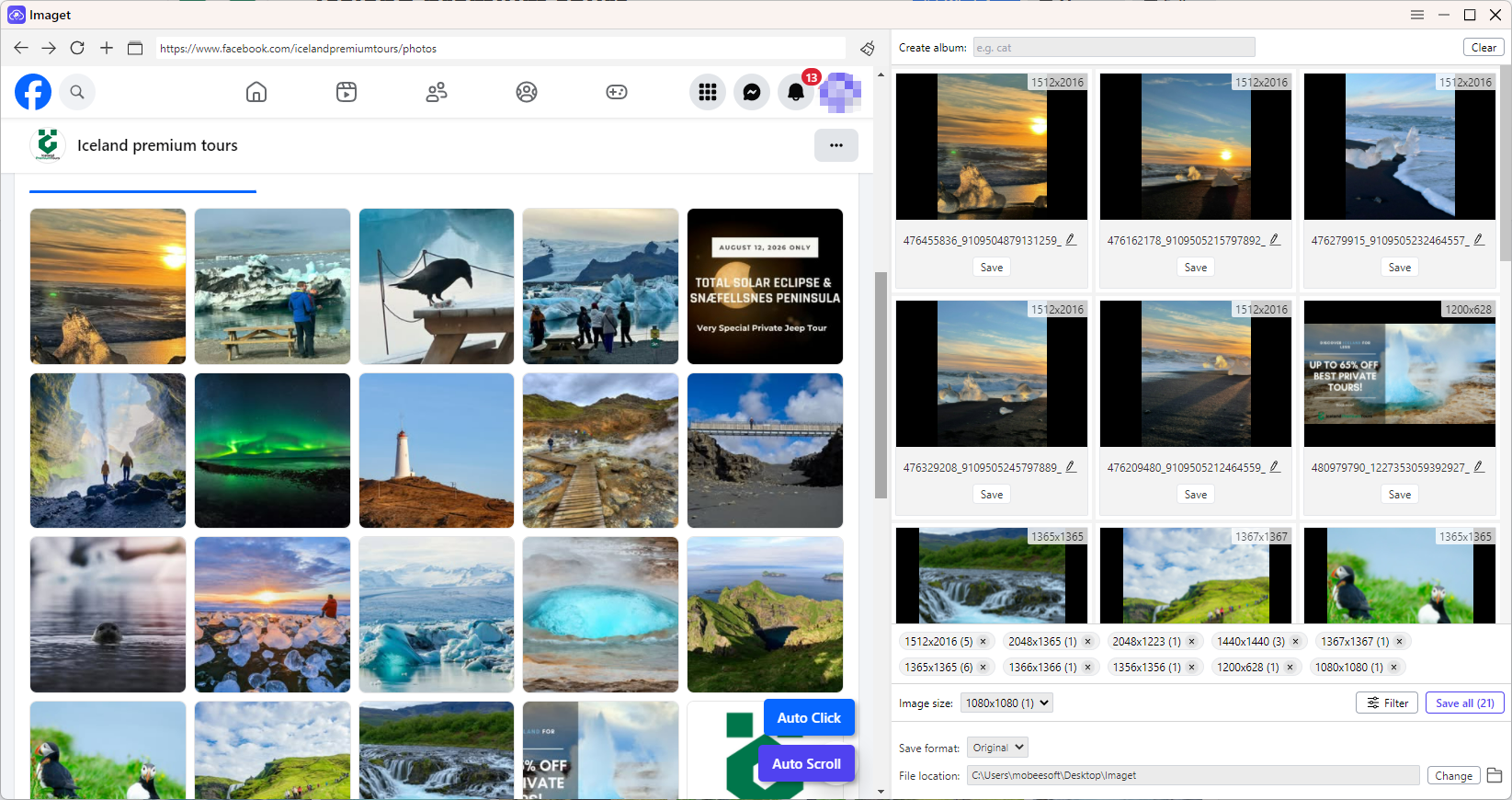
- Copia l'URL della pagina web o della galleria di immagini che desideri scaricare, quindi incollalo in Imaget .
- Permettere Imaget per scansionare la pagina e rilevare tutte le immagini disponibili.
- Seleziona le immagini che desideri (oppure scegli tutte) e, se necessario, regola le impostazioni di download.
- Fai clic su Salva tutto per scaricare le immagini in blocco sul tuo dispositivo.
5. conclusione
Le immagini sono uno dei tipi di contenuto più comuni online e, sebbene salvarne alcune manualmente sia facile, scaricarne un gran numero può diventare rapidamente dispendioso in termini di tempo. Strumenti come Affrettato L'estensione aiuta a semplificare questo processo rilevando automaticamente le immagini sulle pagine web e consentendo download in batch rapidi.
Grabit è una soluzione pratica e intuitiva per l'uso quotidiano, che offre funzionalità come il rilevamento automatico delle immagini e il download tramite browser. L'aggiornamento a Grabit Pro può migliorare ulteriormente le prestazioni e sbloccare funzionalità aggiuntive per il download in blocco.
Tuttavia, per gli utenti che necessitano di funzionalità più avanzate come download a piena risoluzione, filtri migliori e una migliore organizzazione dei file, uno strumento dedicato come Imaget è un'opzione più potente.
Nel complesso, Grabit è una scelta valida per semplici attività di download di immagini, mentre Imaget è più adatto per esigenze di download di massa su larga scala e professionali.
- Come scaricare screenshot di film da FilmGrab?
- Panoramica dell'estensione per Chrome Bulk Image Downloader: come utilizzarla per i download in batch
- TurboImageHost Downloader per Chrome: come scaricare immagini facilmente
- Come scaricare le immagini da Wildskirts?
- Come estrarre risorse dai siti web: 5 metodi semplici
- Come scaricare immagini da Danbooru?
- Come scaricare screenshot di film da FilmGrab?
- Panoramica dell'estensione per Chrome Bulk Image Downloader: come utilizzarla per i download in batch
- TurboImageHost Downloader per Chrome: come scaricare immagini facilmente
- Come scaricare le immagini da Wildskirts?
- Come estrarre risorse dai siti web: 5 metodi semplici
- Come scaricare immagini da Danbooru?
- I migliori siti di imageboard da esplorare nel 2026