TurboImageHost Downloader per Chrome: come scaricare immagini facilmente

Finding an interesting image on TurboImageHost is easy, but downloading multiple images efficiently can be a different story. Chrome lets you save pictures directly, while developer tools, browser extensions, and online image downloaders provide additional options. However, each method works differently and may have limitations when dealing with image-heavy pages or large collections.
In questa guida, esploreremo diversi metodi pratici per scaricare immagini da TurboImageHost in Chrome, dalle semplici funzionalità del browser agli strumenti online dedicati. Presenteremo anche un downloader di immagini professionale per grandi quantità di immagini che può aiutarti a individuare, filtrare e scaricare un numero elevato di immagini in modo più efficiente.
1. Cos'è TurboImageHost?
TurboImageHost è una piattaforma di hosting di immagini online che consente di caricare e condividere immagini tramite il web. Gli utenti possono accedere alle immagini attraverso pagine singole o gallerie, rendendo il servizio utile per visualizzare e condividere collezioni di immagini.
Tuttavia, le pagine di hosting di immagini possono contenere molto più delle sole immagini di tuo interesse. Una pagina può includere miniature, anteprime, icone, pubblicità e altri elementi grafici. Quando hai bisogno di molte immagini, identificare e salvare manualmente ogni file può richiedere molto tempo.
Ecco perché la scelta del programma di download più adatto dipende in gran parte dal numero di immagini di cui hai bisogno e dal livello di controllo che desideri avere sul processo di download.
2. Elenco completo dei downloader TurboImageHost in Chrome
Chrome offre diverse opzioni per scaricare immagini da TurboImageHost. Ecco i metodi più comuni.
2.1 Salva immagine con nome
Il modo più semplice per salvare un'immagine da TurboImageHost è tramite la funzione integrata di Chrome Salva l'immagine come funzione. Non sono necessarie estensioni o software aggiuntivi, il che lo rende ideale per scaricare una o poche immagini.
Come utilizzare "Salva immagine con nome":
- Apri la pagina web di TurboImageHost in Chrome.
- Trova l'immagine TurboImageHost che desideri salvare, fai clic con il pulsante destro del mouse sull'immagine e seleziona Salva l'immagine come .
- Scegli una cartella di destinazione e fai clic Salva .
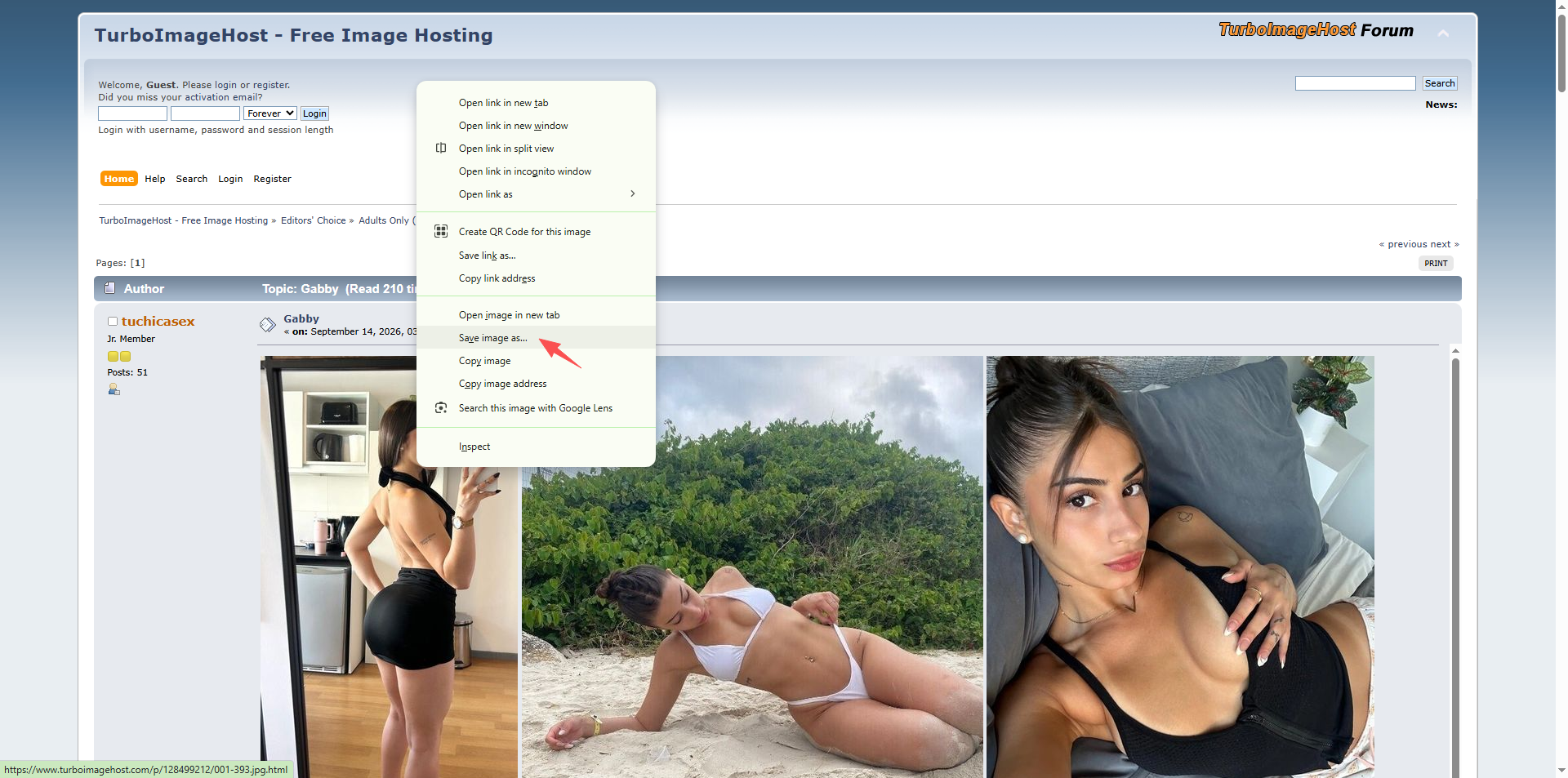
Questo metodo è rapido e semplice, ma diventa scomodo quando si devono scaricare molte immagini perché ciascuna deve essere salvata separatamente.
2.2 Strumenti per sviluppatori di Chrome
Gli Strumenti per sviluppatori di Chrome offrono un altro modo per individuare i file immagine su una pagina web. Questo metodo può essere utile quando la normale opzione di download tramite clic destro non consente di trovare il file immagine desiderato.
Passaggi:
- Apri la pagina TurboImageHost in Chrome, fai clic con il pulsante destro del mouse in un punto qualsiasi della pagina e seleziona Ispezionare .
- Aprire il Elementi O Rete apri il pannello e cerca risorse immagine come file JPG, PNG, GIF o WebP.
- Individua l'URL dell'immagine pertinente, apri l'URL dell'immagine in una nuova scheda del browser, quindi fai clic con il pulsante destro del mouse sull'immagine e salvala.
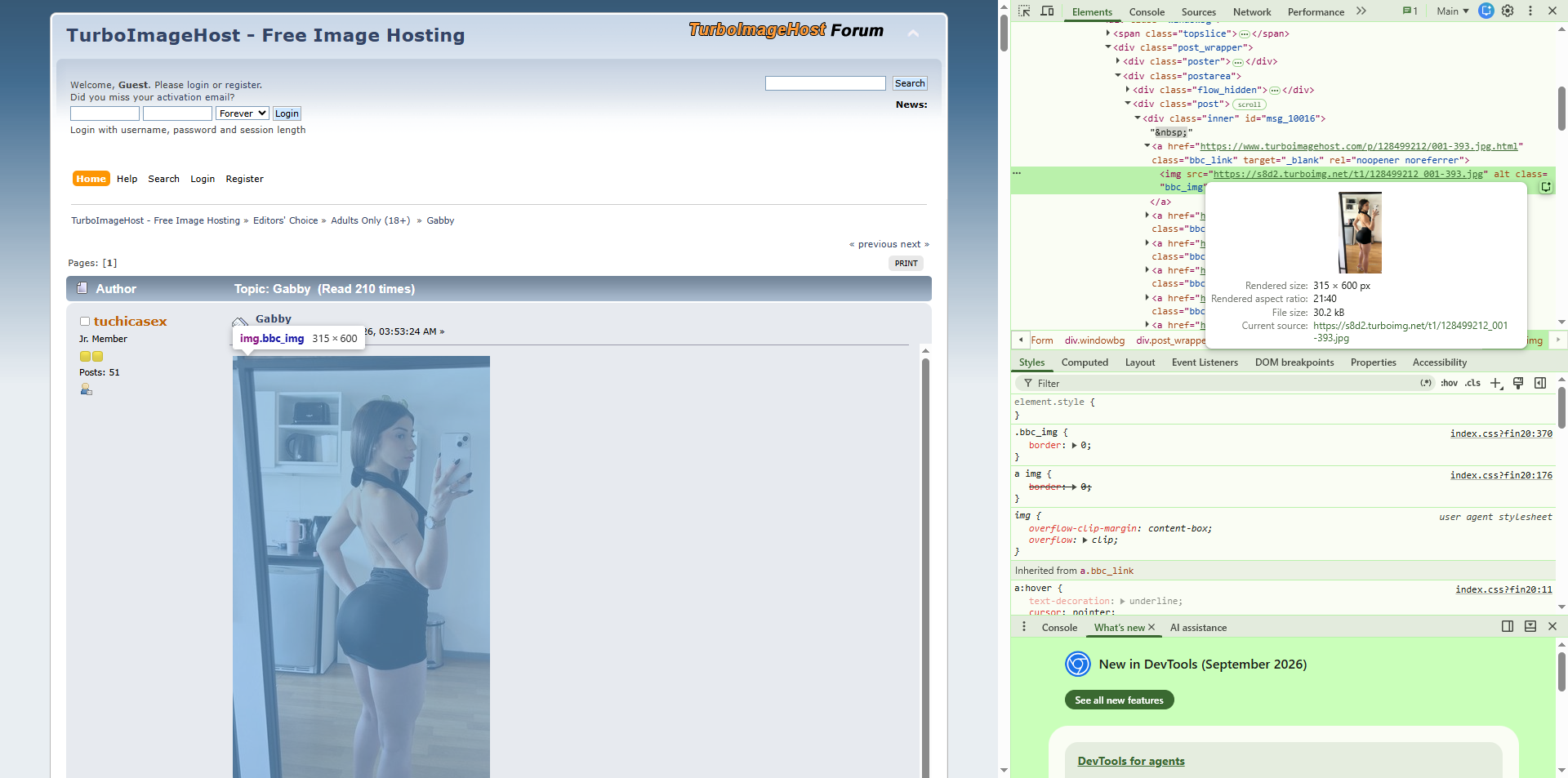
Gli Strumenti per sviluppatori offrono una maggiore visibilità sulle risorse di una pagina web, ma possono risultare complessi per gli utenti che non hanno familiarità con HTML, richieste di rete o strumenti per sviluppatori del browser. Inoltre, non sono pratici per scaricare singolarmente un gran numero di immagini.
2.3 Estensioni per il download di immagini
Le estensioni di Chrome possono semplificare il download di più immagini da una pagina web. Le estensioni per il download di immagini in genere analizzano la pagina corrente, rilevano le immagini disponibili e le visualizzano in un elenco o in una griglia.
Passaggi:
- Installa un'estensione affidabile per il download di immagini come Imageye dal Chrome Web Store.
- Apri la pagina di TurboImageHost, fai clic sull'icona dell'estensione e lascia che l'estensione analizzi la pagina web.
- Esamina e seleziona le immagini rilevate, quindi scaricale da TurboImageHost sul tuo computer.
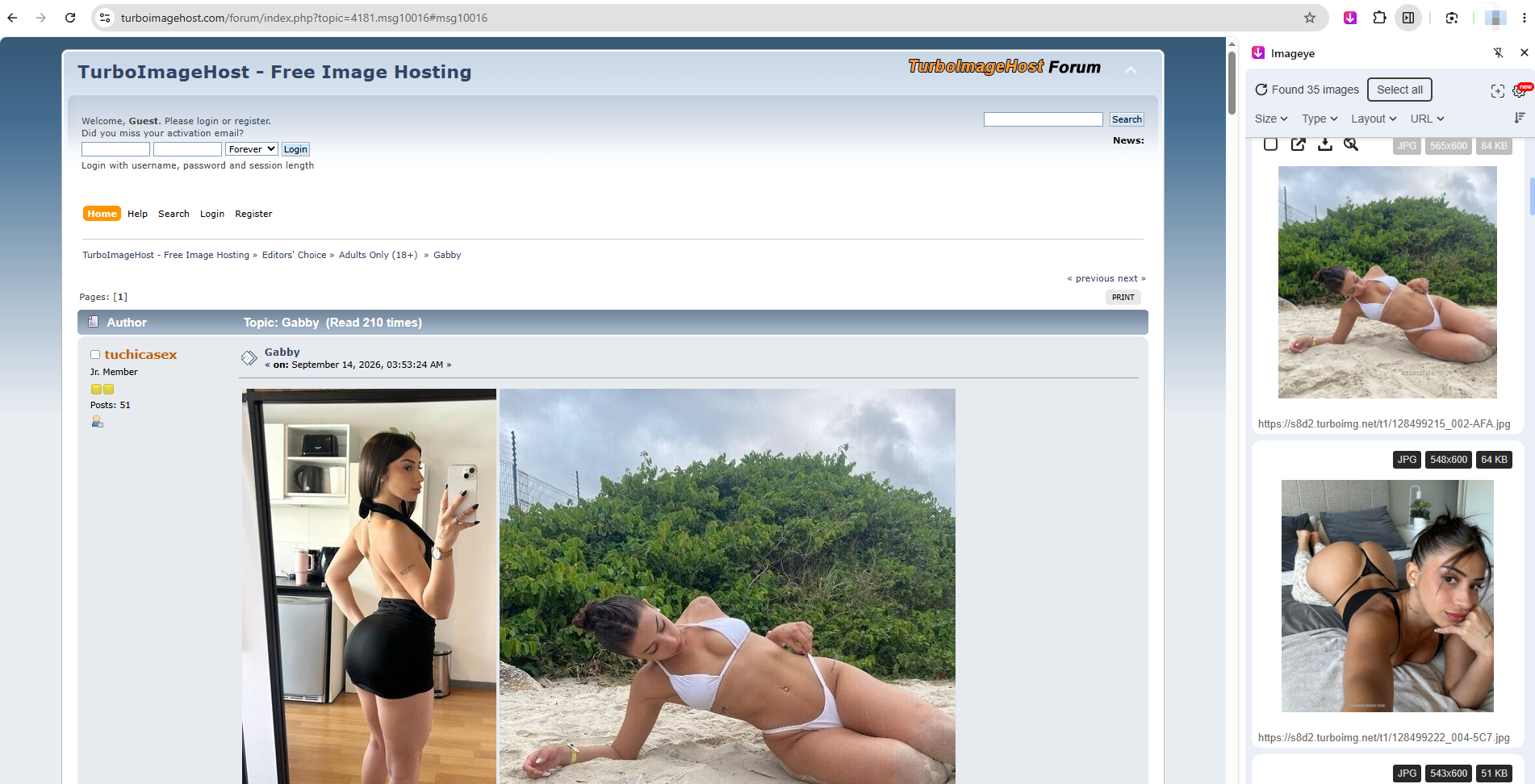
Alcune estensioni offrono funzionalità aggiuntive come il filtraggio delle immagini in base alle dimensioni o al tipo di file, l'anteprima delle immagini rilevate o la selezione di più file contemporaneamente.
2.4 Download di immagini online
Un'altra opzione è utilizzare un programma online per scaricare immagini. Questi strumenti basati sul web generalmente consentono di inserire l'URL di una pagina web, analizzarla e visualizzare le immagini che possono essere potenzialmente scaricate.
Passaggi:
- Copia l'URL della pagina web di TurboImageHost, apri un programma online per scaricare immagini come Image Extractor e incolla l'URL nel campo apposito.
- Avvia l'analisi, quindi rivedi le immagini rilevate, seleziona e scarica le immagini che ti servono.
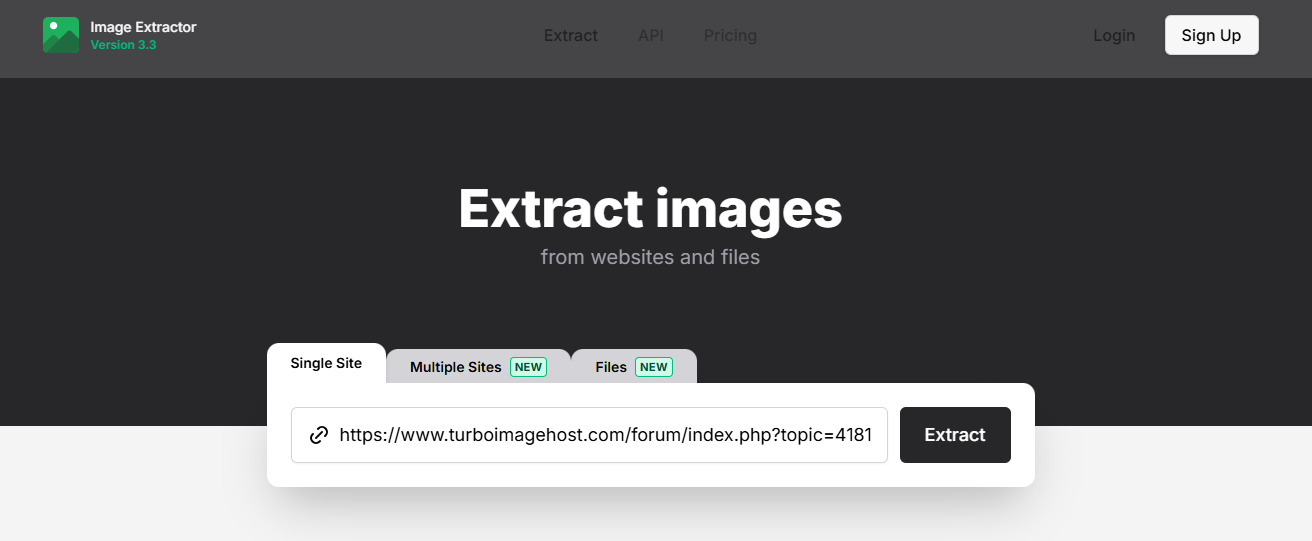
I programmi di download online sono comodi perché non richiedono l'installazione di alcun software. Possono essere utili quando si ha bisogno di scaricare solo poche immagini occasionalmente.
Tuttavia, gli strumenti online possono presentare delle limitazioni. Alcuni potrebbero limitare il numero di immagini scaricabili, avere difficoltà nell'elaborazione di determinate pagine web o offrire meno funzionalità di filtraggio e organizzazione. Caricare o inviare URL di pagine web a un servizio sconosciuto potrebbe inoltre sollevare questioni relative alla privacy.
3. Utilizza un programma di download di immagini in blocco più professionale – Imaget Invece
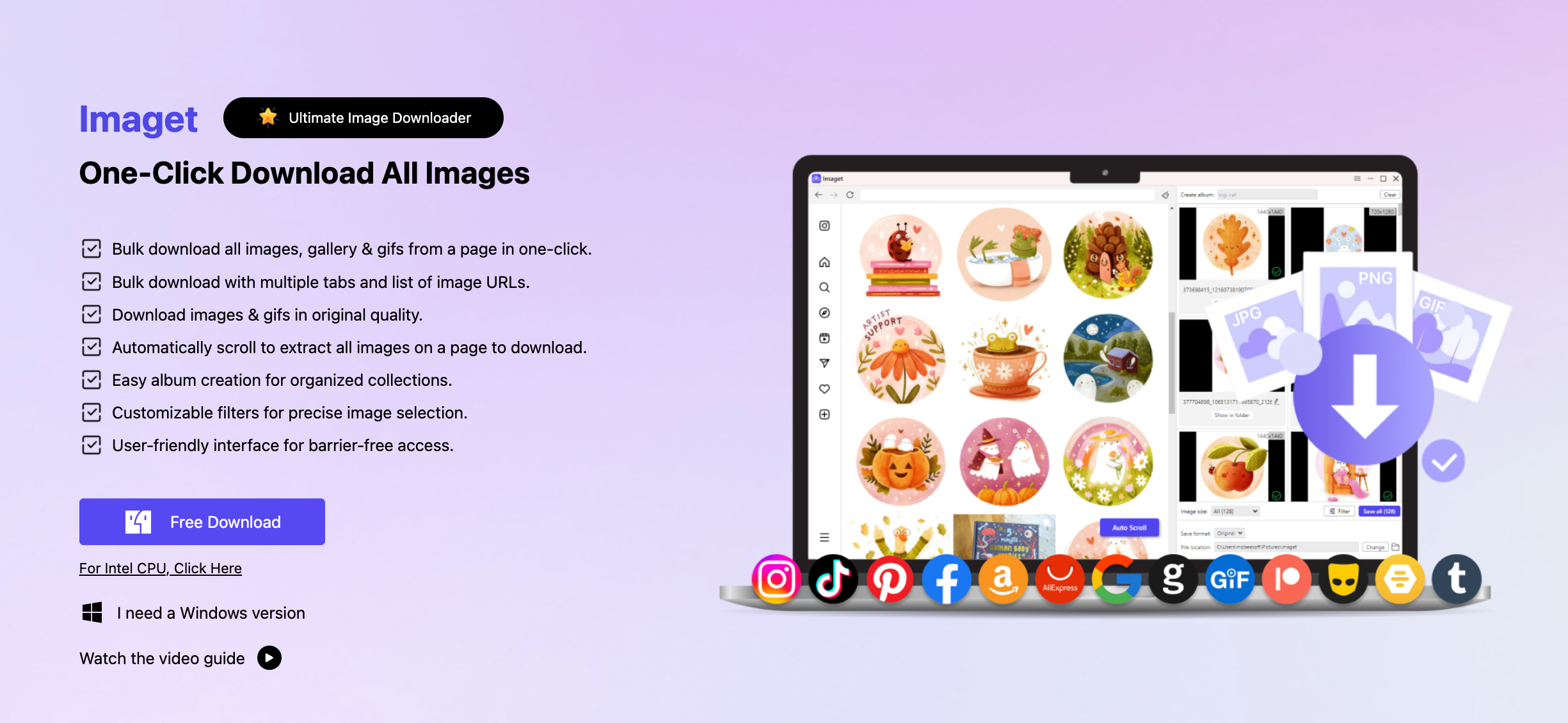
Se scarichi regolarmente un gran numero di immagini, Imaget fornisce un'alternativa più completa ai metodi basati su Chrome. Invece di affidarsi a singoli download del browser, estensioni o servizi online, Imaget è progettato specificamente per il download di immagini in blocco.
Caratteristiche principali di Imaget :
- Scarica più immagini contemporaneamente invece di salvarle una per una.
- Analizza le pagine web e individua le immagini disponibili.
- Filtra i risultati in base al formato, alle dimensioni o alla grandezza dell'immagine.
- Supporta i formati più comuni come JPG, PNG, GIF, WebP e SVG.
- Utilizza URL di immagini ed elenchi di URL per download più efficienti.
- Scarica le immagini disponibili nella loro qualità originale o alla massima qualità disponibile, ove supportato.
Come scaricare immagini da TurboImageHost con Imaget :
- Scarica e installa Imaget sul tuo Windows O Mac computer, quindi avviare il programma.
- Copia gli URL delle pagine TurboImageHost contenenti le immagini che desideri e aggiungili a Imaget .
- Permettere Imaget Esamina le pagine web e individua le immagini disponibili.
- Visualizza in anteprima le immagini rilevate e utilizza le opzioni di filtro per rimuovere i file indesiderati, quindi fai clic su Salva tutto per scaricare tutte le immagini selezionate.
4. Conclusione
Esistono diversi modi per scaricare immagini da TurboImageHost utilizzando Chrome. "Salva immagine con nome" è l'opzione più semplice per singole immagini, mentre gli Strumenti per sviluppatori di Chrome consentono di individuare manualmente le risorse delle immagini. Le estensioni per il download di immagini offrono un modo più pratico per selezionare più immagini, e i downloader di immagini online forniscono un'opzione basata sul browser che non richiede installazione.
Tuttavia, questi metodi possono diventare inefficienti quando si lavora con grandi raccolte di immagini. Se il download in blocco fa parte del flusso di lavoro regolare, Imaget Offre una soluzione più professionale. Le sue funzionalità di rilevamento delle immagini, anteprima, filtraggio, download in batch, gestione degli URL e ridenominazione semplificano la gestione efficiente di grandi collezioni.
Per gli utenti che desiderano qualcosa di più dei semplici download del browser, Imaget è un'ottima scelta per scaricare e organizzare in blocco le immagini di TurboImageHost.