Come eliminare le foto da Amazon Photos?

Gestire la tua libreria di foto digitali può diventare rapidamente complicato, soprattutto se ti affidi a servizi cloud come Foto di Amazon per archiviare migliaia di immagini e video. Sebbene la piattaforma offra una comoda archiviazione, backup automatici e una sincronizzazione perfetta tra i dispositivi, è altrettanto importante mantenere la propria libreria organizzata eliminando foto indesiderate o duplicate.
Che si tratti di liberare spazio, riordinare la propria collezione o proteggere la propria privacy, sapere come eliminare correttamente le foto da Amazon Foto è fondamentale. Tuttavia, molti utenti non sanno dove vengano salvati i file eliminati, come rimuoverli definitivamente o come l'eliminazione influisca sui dispositivi sincronizzati.
In questa guida, ti illustreremo passo dopo passo come eliminare le foto da Amazon Photos su diversi dispositivi.
1. Come eliminare le foto da Amazon Photos?
Eliminare le foto da Amazon Photos è semplice, ma la procedura esatta varia a seconda che si utilizzi un browser web, un'app per dispositivi mobili o un'applicazione desktop. Di seguito sono riportati i metodi più comuni.
1.1 Eliminare le foto tramite browser web
Utilizzare un browser è uno dei modi più semplici per gestire grandi quantità di foto.
Passaggi:
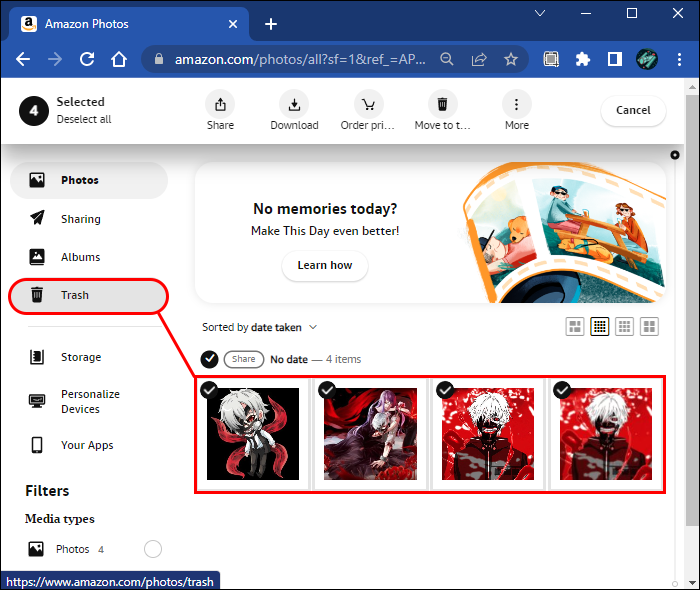
- Apri il sito web di Amazon Photos, accedi al tuo account e vai alla pagina Fotografie scheda per accedere alla tua libreria.
- Passa il mouse sopra una foto e fai clic sull'icona del segno di spunta per selezionarla.
- Seleziona più foto se necessario, quindi fai clic su icona cestino (elimina) nella parte superiore dello schermo.
Note importanti:
- Le foto eliminate vengono spostate nella Spazzatura cartella.
- Gli elementi nel Cestino vengono eliminati automaticamente in modo permanente dopo 30 giorni .
- È anche possibile svuotare manualmente il Cestino per rimuoverli immediatamente.
1.2 Eliminare le foto dal dispositivo mobile (iOS e Android)
L'app mobile Amazon Photos semplifica l'eliminazione delle immagini anche in movimento.
Passaggi:
- Apri l'app Amazon Foto.
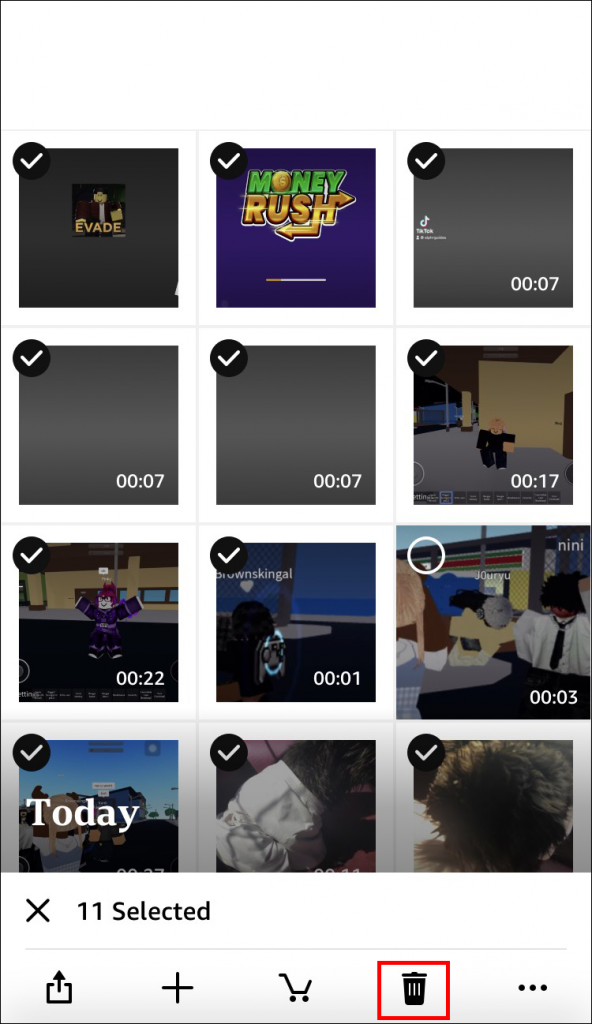
- Tieni premuta una foto per selezionarla; seleziona altre foto se necessario.
- Tocca il spazzatura icona e conferma l'eliminazione.
Suggerimento extra:
- Se salvataggio automatico Se questa opzione è abilitata, l'eliminazione di una foto da Amazon Photos potrebbe influire anche sui backup sincronizzati, a seconda delle impostazioni.
1.3 Eliminare le foto dall'app desktop
Se stai utilizzando l'app desktop Amazon Photos:
Passaggi:
- Apri l'app ed effettua l'accesso.
- Individua la/le foto che desideri eliminare.
- Fai clic con il pulsante destro del mouse e seleziona Eliminare oppure usa l'icona del cestino, quindi conferma l'azione.
1.4 Eliminare definitivamente le foto dal Cestino
Eliminare le foto una volta non le rimuove completamente. Per eliminarle definitivamente:
Passaggi:
- Vai al Spazzatura Apri la cartella e seleziona le foto che desideri rimuovere definitivamente.
- Clic Elimina definitivamente e confermare l'azione.
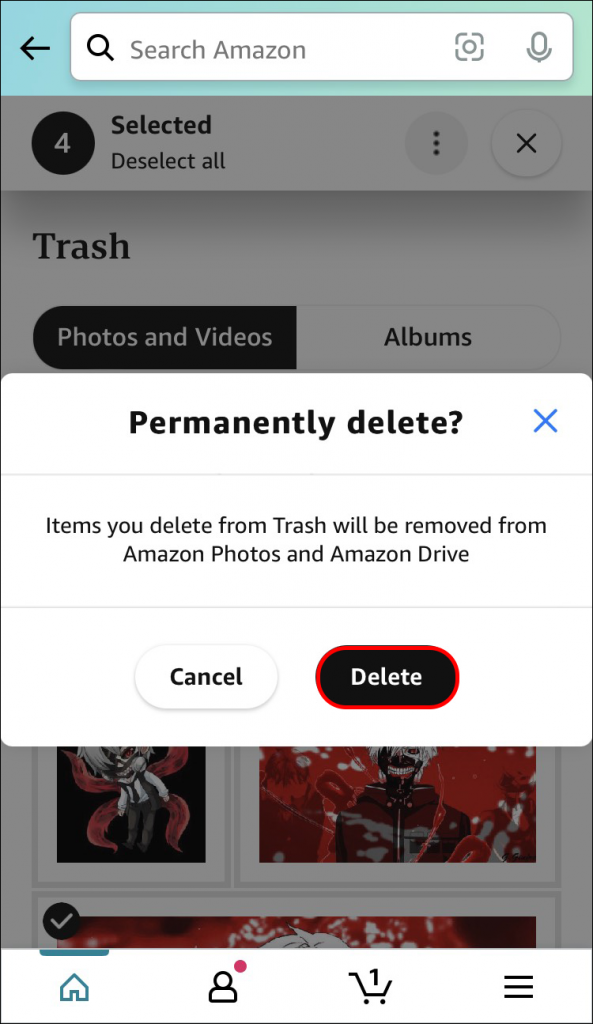
⚠️ Una volta eliminate definitivamente, le foto non possono essere recuperate.
1.5 Elimina interi album (facoltativo)
Se vuoi riordinare gli album:
- Vai al Album sezione, scegli e apri l'album.
- Fare clic sul menu a tre punti e selezionare Elimina album .
Nota: l'eliminazione di un album non comporta la cancellazione delle foto al suo interno, ma solo la rimozione dell'organizzazione dell'album.
2. Cose da tenere a mente prima di eliminare
Prima di rimuovere le foto da Amazon Photos, tieni presente quanto segue:
- Prima il backup Una volta eliminati definitivamente, i file non possono essere recuperati.
- Verifica i dispositivi sincronizzati Eliminando una foto, questa potrebbe essere rimossa da tutti i dispositivi sincronizzati.
- Contenuti condivisi Se le foto vengono condivise, la loro cancellazione potrebbe avere ripercussioni sui collaboratori.
- contenitori per la conservazione Amazon Photos offre spazio di archiviazione illimitato per le foto ai membri Prime, ma lo spazio di archiviazione per i video è limitato.
3. Bonus: Esegui il backup di Amazon Photos prima di eliminarle con Imaget
Prima di iniziare a cancellare le foto, è una mossa intelligente farne un backup, soprattutto se non sei sicuro di poterne aver bisogno in seguito. Ecco dove Imaget torna utile.
Imaget è un potente strumento per scaricare immagini in blocco che consente di salvare intere raccolte di immagini da varie piattaforme, comprese le gallerie basate su cloud, in modo rapido ed efficiente.
Principali vantaggi di Imaget :
- Salva più foto contemporaneamente invece di scaricarle singolarmente.
- Preservare la risoluzione e la qualità originali.
- Scarica immagini da una pagina, un album o un elenco di URL.
- Filtra le foto desiderate in base alla risoluzione e al tipo di file.
- Esporta le immagini in formati comuni in modo ordinato per l'archiviazione offline.
Principali passaggi per eseguire il backup/scaricare tutte le foto da Amazon Photos:
- Installa e avvia Imaget Mac O Windows versione sul tuo computer.
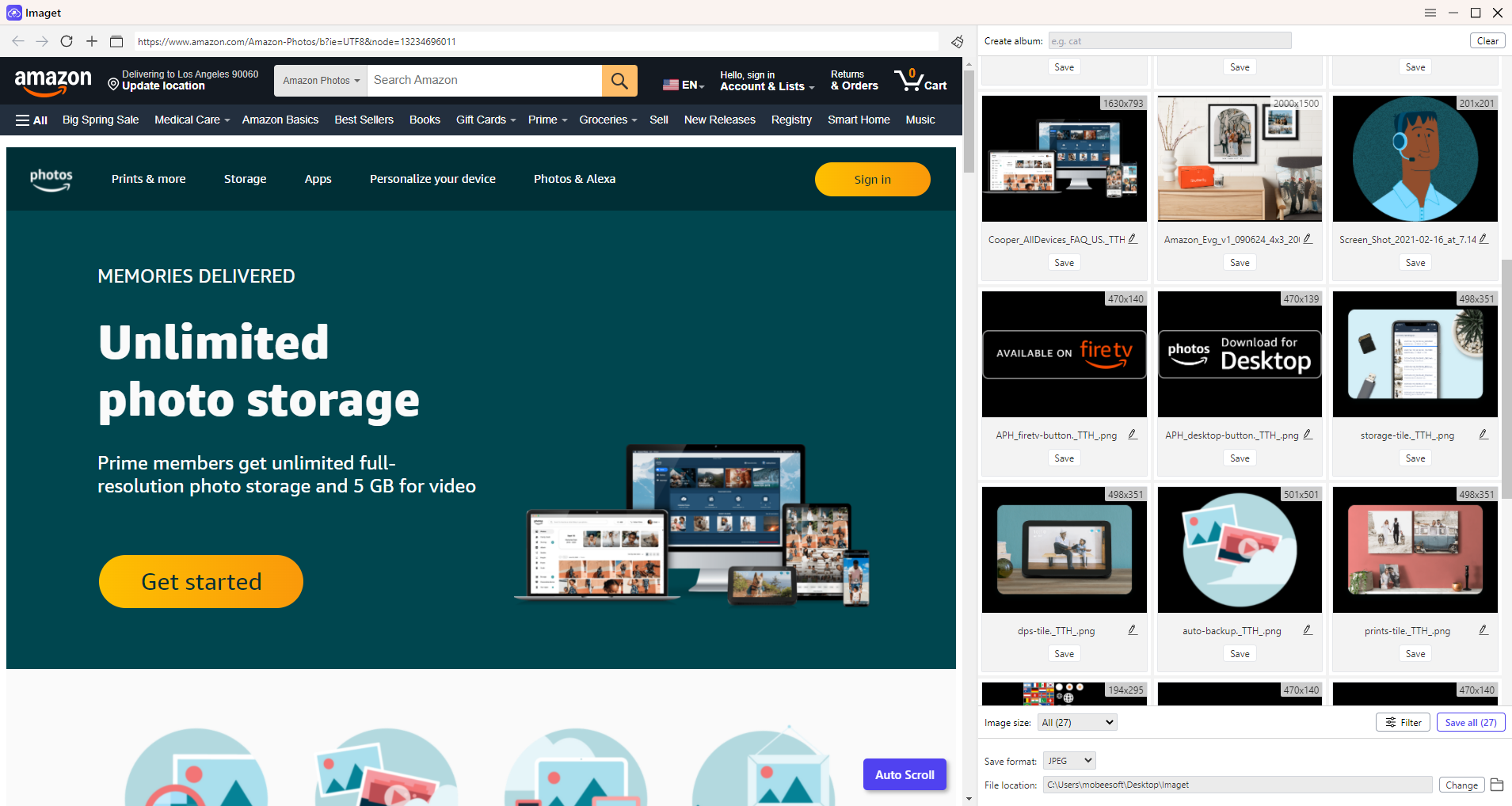
- Visita il tuo album o la tua pagina Amazon Photos all'interno Imaget , quindi lascia che lo strumento esegua la scansione e carichi tutte le immagini disponibili.
- Seleziona le foto di cui desideri eseguire il backup; crea nuovi album o rinomina le foto se necessario.
- Clic Salva tutto per salvare tutte le foto Amazon selezionate sul tuo dispositivo.
4. Conclusione
Eliminazione delle foto da Foto di Amazon Eliminare le immagini indesiderate è un'operazione semplice ma importante per mantenere pulito e organizzato il tuo spazio di archiviazione cloud. Che tu utilizzi un browser web, un dispositivo mobile o un'applicazione desktop, la piattaforma offre opzioni flessibili per rimuovere le immagini indesiderate. Ricorda che le foto eliminate vengono prima spostate nel Cestino e vengono rimosse definitivamente solo dopo 30 giorni, oppure quando le elimini manualmente.
Tuttavia, prima di iniziare a pulire, è sempre saggio eseguire il backup dei propri ricordi più preziosi. Ecco perché strumenti come Imaget sono altamente raccomandati. Grazie alla sua capacità di scaricare in blocco immagini di alta qualità in modo rapido e semplice, Imaget Garantisce che non perderai mai le foto importanti, anche se le elimini dal cloud.
Se stai pianificando di ripulire la tua libreria di Amazon Photos, combinando metodi di eliminazione appropriati con una soluzione di backup affidabile come Imaget è l'approccio più intelligente.
- Come scaricare screenshot di film da FilmGrab?
- Panoramica dell'estensione per Chrome Bulk Image Downloader: come utilizzarla per i download in batch
- TurboImageHost Downloader per Chrome: come scaricare immagini facilmente
- Come scaricare le immagini da Wildskirts?
- Come estrarre risorse dai siti web: 5 metodi semplici
- Come scaricare immagini da Danbooru?
- Come scaricare screenshot di film da FilmGrab?
- Panoramica dell'estensione per Chrome Bulk Image Downloader: come utilizzarla per i download in batch
- TurboImageHost Downloader per Chrome: come scaricare immagini facilmente
- Come scaricare le immagini da Wildskirts?
- Come estrarre risorse dai siti web: 5 metodi semplici
- Come scaricare immagini da Danbooru?
- I migliori siti di imageboard da esplorare nel 2026