Come utilizzare NeoDownloader per scaricare immagini in blocco?

Salvare alcune immagini da un sito web è facile. Tuttavia, scaricare un'intera galleria, un album o una raccolta può diventare rapidamente un'operazione noiosa se si deve cliccare con il tasto destro del mouse e salvare ogni immagine singolarmente. Quando una pagina web contiene decine o centinaia di immagini, un programma per il download di immagini in blocco può automatizzare il processo e far risparmiare molto tempo.
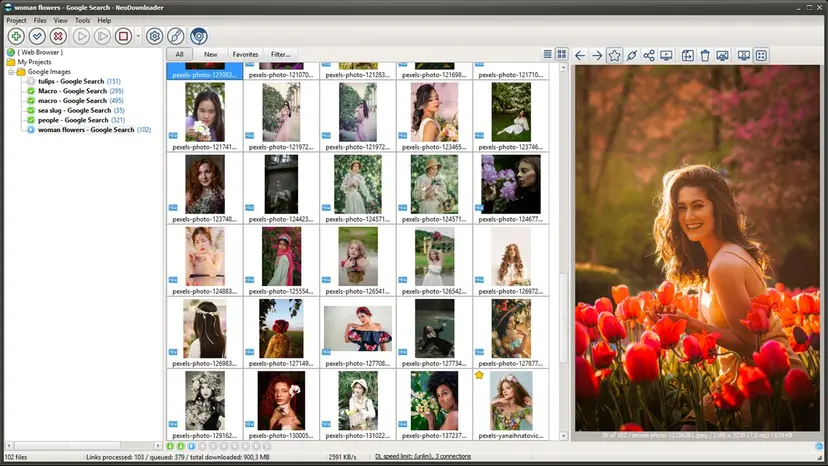
NeoDownloader è uno strumento progettato proprio per questo scopo. È in grado di analizzare pagine web, trovare immagini e altri file multimediali e scaricare automaticamente più file contemporaneamente. Offre inoltre funzionalità come filtri, organizzazione dei progetti, un browser integrato e download multi-thread.
In questa guida spiegheremo cos'è NeoDownloader, come usarlo per scaricare immagini in blocco e confronteremo i suoi principali vantaggi e svantaggi.
1. Cos'è NeoDownloader?
NeoDownloader è un Windows NeoDownloader è un programma per il download in blocco di immagini e file multimediali che consente agli utenti di salvare immagini, video e altri file da siti web in batch. Invece di scaricare le immagini una per una, gli utenti possono aggiungere l'URL di una pagina web, lasciare che NeoDownloader analizzi la pagina e scarichi automaticamente i file multimediali rilevati.
- Download in blocco – Scarica più immagini e file multimediali contemporaneamente.
- Ampio supporto per il sito web – Supporta oltre 1.500 siti web.
- Browser integrato – Esplora e scarica contenuti all'interno dell'app.
- Filtro intelligente – Filtra i file per tipo, dimensione e risoluzione.
- Download veloci – Supporta il download multi-thread.
- Gestione download – Riprendi i download interrotti e riprova a scaricare i file non riusciti.
- Organizzazione del progetto – Ordina i download con cartelle personalizzate e regole di denominazione.
- spettatore multimediale – Anteprima delle immagini scaricate e di altri contenuti multimediali supportati.
2. Come usare NeoDownloader per scaricare immagini in blocco
Il processo di base per utilizzare NeoDownloader richiede solo pochi passaggi:
Passaggio 1: Installa NeoDownloader
Scarica e installa NeoDownloader sul tuo Windows computer, quindi avviare il programma.
Passaggio 2: Aggiungere l'URL di una pagina web
Individua la galleria o la pagina web contenente le immagini che desideri salvare. Trascina il link della pagina web nel carrello mobile di NeoDownloader oppure incolla l'URL direttamente nell'applicazione.
Passaggio 3: Lascia che esplori la pagina
NeoDownloader analizza automaticamente la pagina web e cerca i file multimediali disponibili. È in grado di identificare immagini e altri contenuti scaricabili senza richiedere il salvataggio manuale di ciascun file.
Passaggio 4: Filtrare i risultati
Utilizza le opzioni di filtro per restringere i risultati in base al tipo di file, alle dimensioni dell'immagine, alla risoluzione o a criteri personalizzati. Questo ti aiuterà a escludere miniature, icone e altri file indesiderati.
Passaggio 5: Avvia il download
Seleziona le immagini che ti servono e avvia il download. NeoDownloader è in grado di scaricare più file contemporaneamente, con un massimo di 20 connessioni, secondo quanto riportato sul suo sito web.
Passaggio 6: Controlla i tuoi file
Una volta completato il download, apri la cartella di destinazione e visualizza le immagini. Puoi organizzare i download in progetti e cartelle personalizzate per una gestione più semplice.
3. Pro e contro di NeoDownloader
Professionisti:
- Download in blocco: salva più immagini contemporaneamente.
- Ampia compatibilità: funziona con oltre 1.500 siti web.
- Browser integrato: naviga e scarica in un unico posto.
- Filtri intelligenti: filtra per tipo, dimensione o risoluzione.
- Download veloci: supporta fino a 20 connessioni.
- Riprendi e riprova: recupera i download interrotti.
- Organizzazione del progetto: Gestisci i file con cartelle e nomi personalizzati.
- Versione gratuita: progetti illimitati, fino a 100 file per progetto.
Contro:
- Windows Nota: gli utenti di macOS o di altri sistemi operativi non possono utilizzarlo nativamente.
- Limite della versione gratuita: la limitazione a 100 file per progetto può risultare scomoda per collezioni molto ampie.
- Curva di apprendimento: le funzionalità avanzate di filtraggio e di progetto potrebbero richiedere del tempo per essere comprese appieno.
- La compatibilità dei siti web varia: i siti web dinamici o altamente protetti potrebbero non sempre comportarsi come previsto.
- Molto più di un semplice programma per scaricare immagini: le sue numerose funzionalità di gestione multimediale e di progetto potrebbero risultare superflue se avete bisogno solo di un semplice downloader di immagini.
4. Prova Ultimate Batch Picture Downloader — Imaget Invece di NeoDownloader
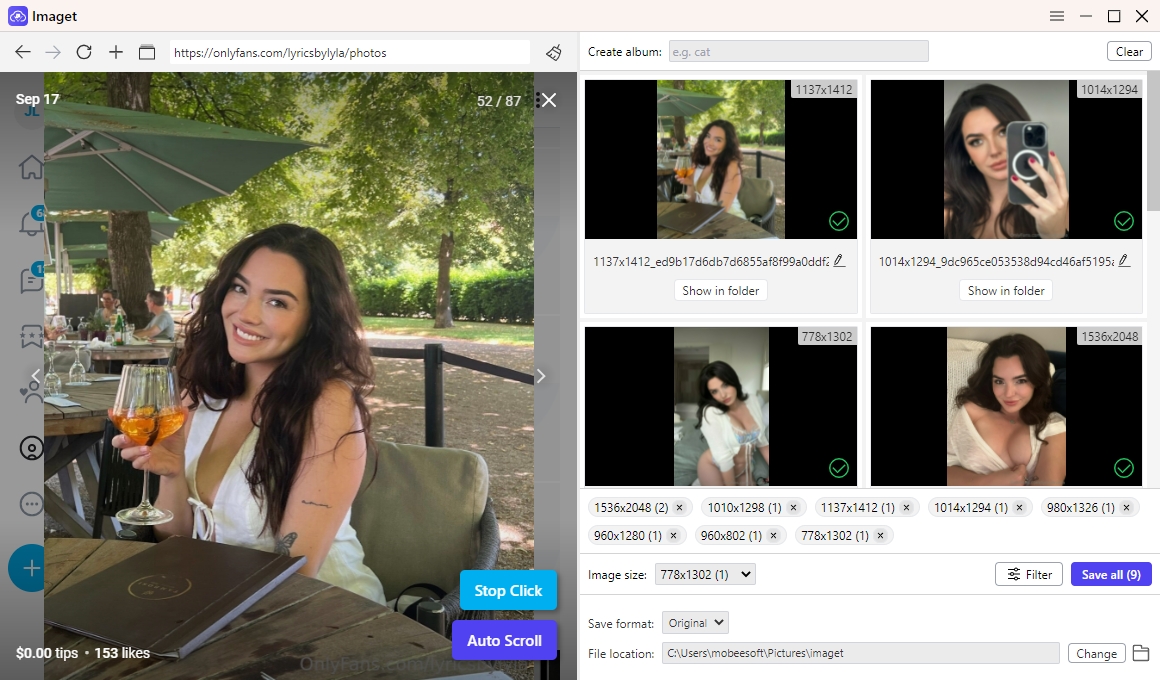
Se desideri una soluzione più incentrata sulle immagini con un flusso di lavoro semplice, Imaget è un'alternativa a NeoDownloader che vale la pena provare. È progettato specificamente per scaricare un gran numero di immagini da pagine web e gallerie online, aiutando gli utenti a evitare il processo ripetitivo di salvataggio delle immagini una per una.
Caratteristiche principali di Imaget :
- Download di immagini in blocco: scarica migliaia di immagini contemporaneamente da tutti i siti web.
- Rilevamento dello scorrimento automatico: rileva le immagini di qualità originale caricate durante lo scorrimento delle pagine web supportate.
- Browser integrato: naviga e scarica file dalla stessa applicazione.
- Filtro immagini: restringi i risultati in base a fattori quali dimensioni o tipo di file.
- Formati supportati: Scarica le immagini nel formato originale o in altri formati diffusi.
Come scaricare in blocco le immagini con Imaget :
- Ottieni il Imaget Windows O Mac versione, installala ed eseguila sul tuo dispositivo.
- Apri il sito Web o la galleria di immagini di destinazione utilizzando Imaget il browser integrato, quindi lascia Imaget Analizza la pagina web e individua le immagini disponibili.
- Applica i filtri per rimuovere le immagini indesiderate e seleziona le foto che desideri.
- Scegli la cartella di destinazione e configura le impostazioni di download disponibili.
- Avvia il download in batch facendo clic sul pulsante "Salva tutto" e lascia Imaget Salva automaticamente le immagini selezionate.
5. conclusione
NeoDownloader è un'opzione utile per scaricare immagini in blocco, offrendo funzionalità come un ampio supporto per i siti web, filtri intelligenti, navigazione integrata e download multi-thread. Tuttavia, il suo Windows La disponibilità limitata, i limiti di file di progetto e la curva di apprendimento potrebbero non essere adatti a tutti, soprattutto agli utenti che desiderano una soluzione più semplice e incentrata sulle immagini.
Per un'esperienza più snella, Imaget è una valida alternativa da provare. Con supporto per il download di immagini in blocco, rilevamento dello scorrimento automatico, download in qualità originale, filtro delle immagini, formati multipli e un browser integrato, Imaget rende facile raccogliere un gran numero di immagini con il minimo sforzo. Basta aprire una pagina web, lasciare Imaget Individua le immagini, applica i filtri che preferisci e fai clic su "Salva tutto" per scaricarle in blocco.
Se scarichi frequentemente immagini da gallerie, pagine web o collezioni online, Imaget Può rappresentare una scelta comoda ed efficiente per sostituire NeoDownloader e semplificare il flusso di lavoro di download in batch delle immagini.
- Come scaricare screenshot di film da FilmGrab?
- Panoramica dell'estensione per Chrome Bulk Image Downloader: come utilizzarla per i download in batch
- TurboImageHost Downloader per Chrome: come scaricare immagini facilmente
- Come scaricare le immagini da Wildskirts?
- Come estrarre risorse dai siti web: 5 metodi semplici
- Come scaricare immagini da Danbooru?
- Come scaricare screenshot di film da FilmGrab?
- Panoramica dell'estensione per Chrome Bulk Image Downloader: come utilizzarla per i download in batch
- TurboImageHost Downloader per Chrome: come scaricare immagini facilmente
- Come scaricare le immagini da Wildskirts?
- Come estrarre risorse dai siti web: 5 metodi semplici
- Come scaricare immagini da Danbooru?
- I migliori siti di imageboard da esplorare nel 2026