Come estrarre immagini dal sito Web o dall'URL?

Nell’era digitale, in cui i contenuti visivi svolgono un ruolo cruciale nella comunicazione online, estrarre immagini da siti Web o URL è diventata un’esigenza comune. Che tu sia un web designer, un creatore di contenuti o semplicemente un appassionato, imparare come estrarre in modo efficiente le immagini da un sito Web può farti risparmiare tempo e fatica. In questo articolo esploreremo vari metodi e strumenti per estrarre immagini da siti Web o URL.
1. Estrai le immagini con un estrattore di immagini online da siti web.
Esistono diversi strumenti online per l'estrazione di immagini da siti web che consentono di estrarre immagini da un URL specificato. Qui ti guideremo attraverso il processo utilizzando uno strumento online chiamato " Estrattore di immagini (3.1 Beta) “:
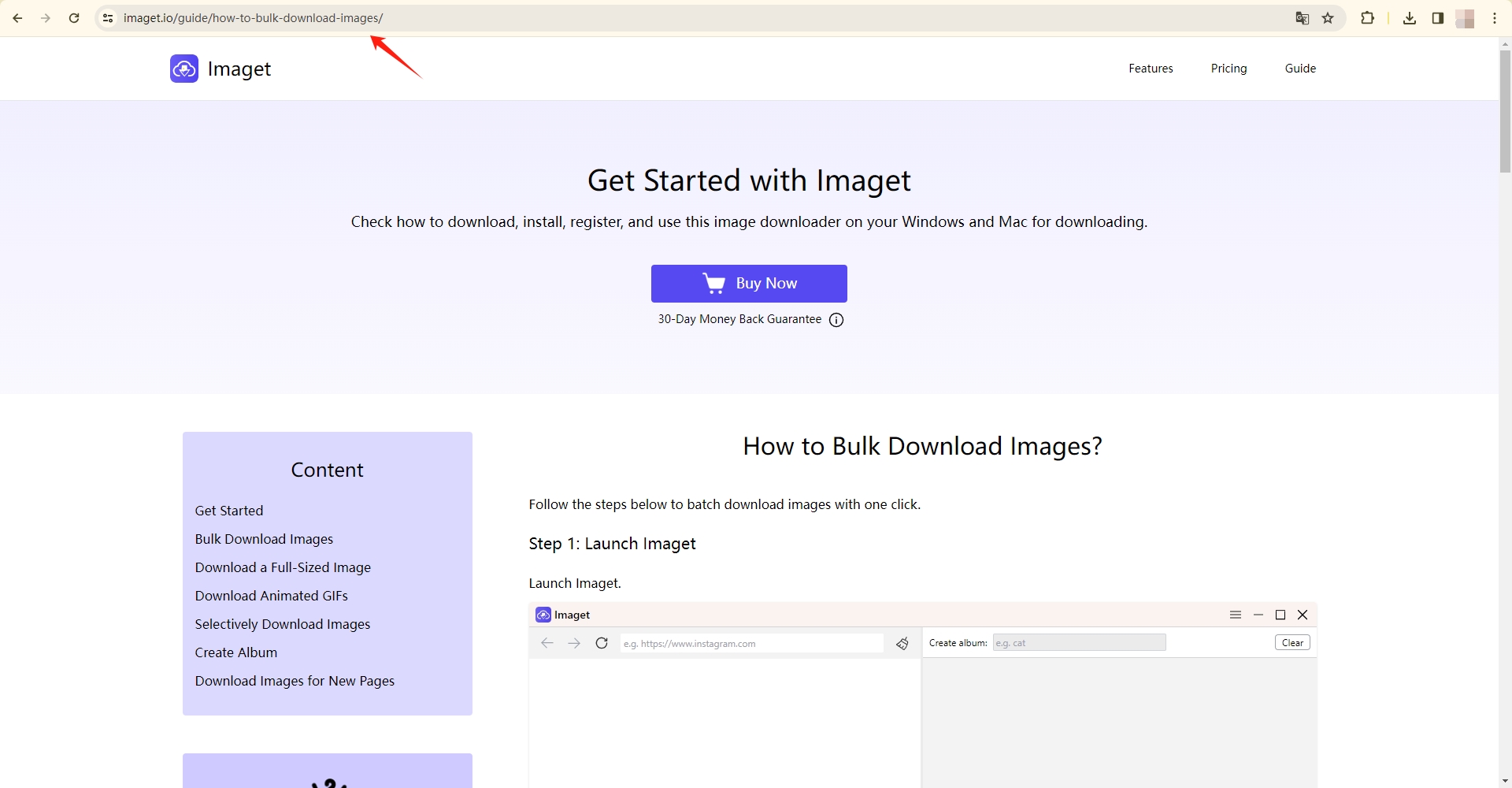
Passo 1 Individua la/le pagina/e web da cui desideri estrarre le immagini e copia l'URL.
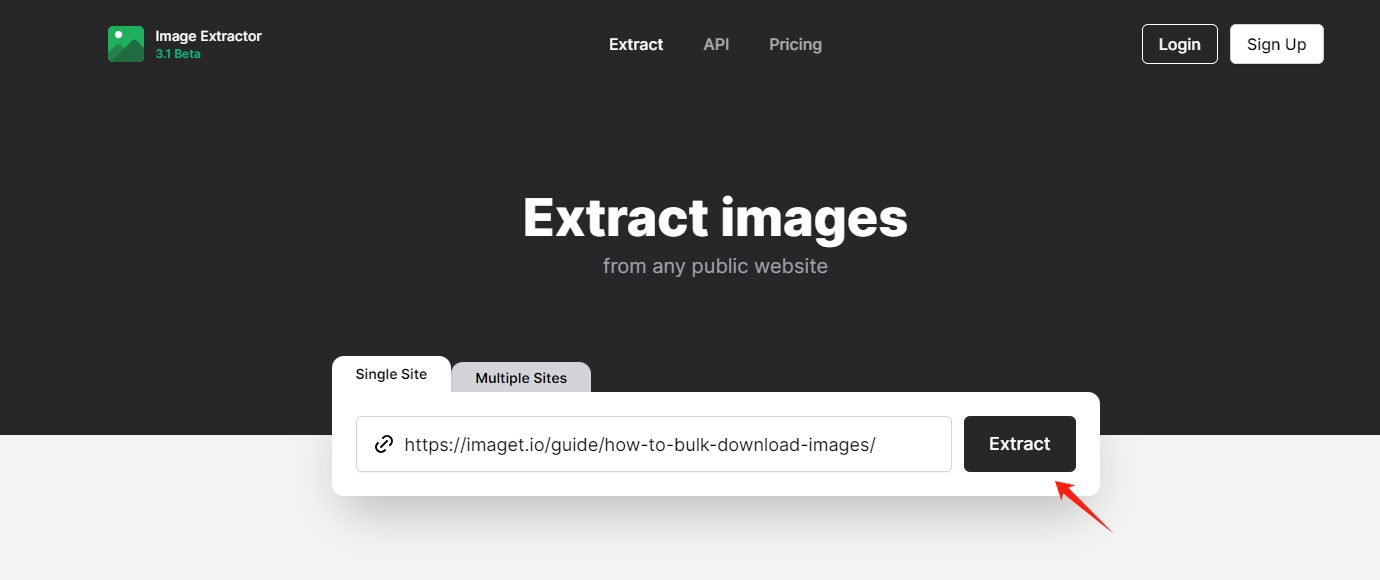
Passo 2 Apri extract.pics, troverai un campo o una casella in cui puoi inserire l'URL(i) del sito web da cui vuoi estrarre le immagini. Individua questo campo, inserisci l'URL(i) copiato(i) e fai clic su " Estrarre pulsante ".
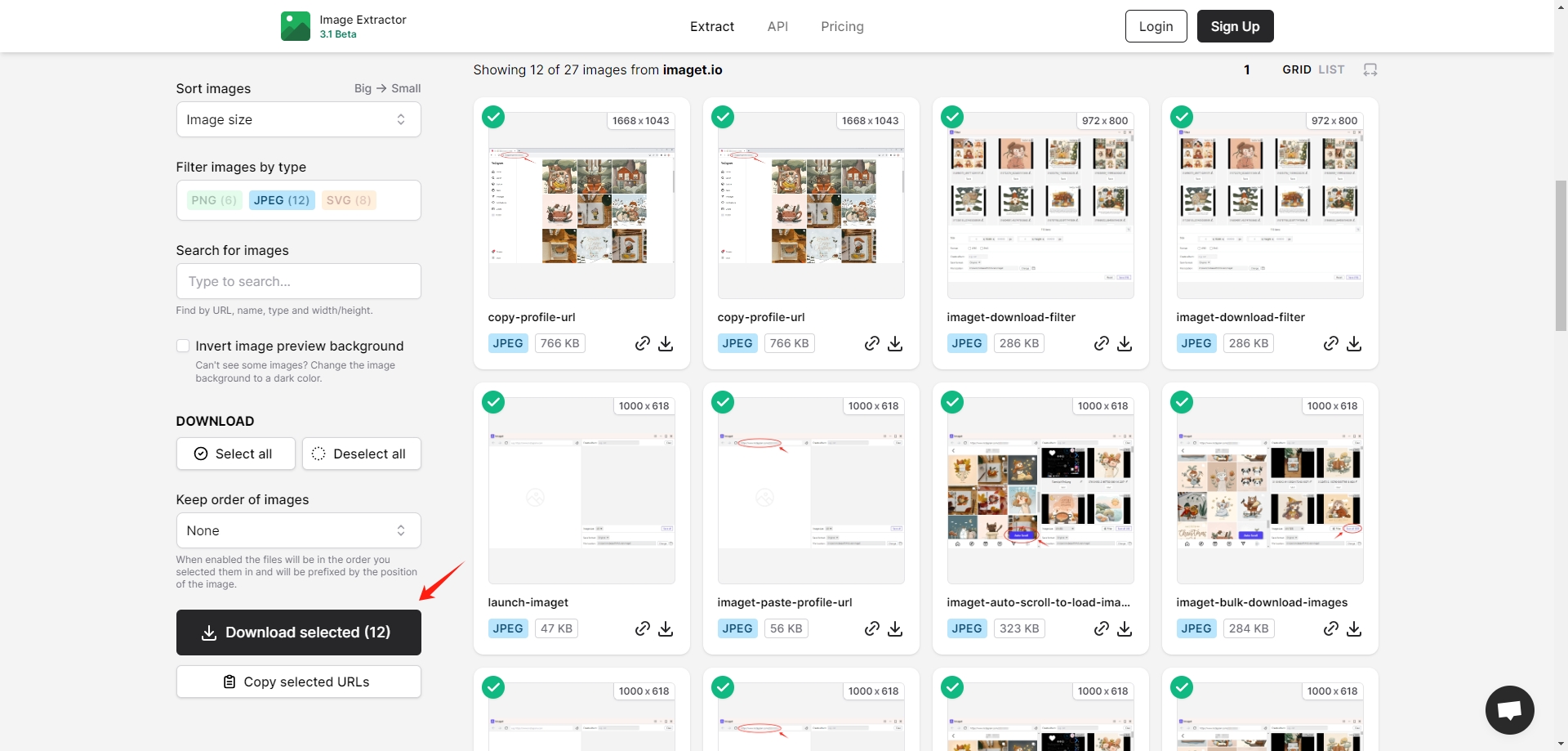
Passaggio 3 Questo sito inizierà a scaricare ed elaborare le immagini dall'URL specificato. Una volta completata l'estrazione, lo strumento probabilmente presenterà un elenco delle immagini estratte. È possibile ordinare le immagini da scaricare in base alla risoluzione e al tipo. Dopo averle selezionate, fare clic su " Scarica selezionato "per scaricare queste immagini dal sito web.
2. Estrarre immagini con le estensioni di estrazione immagini
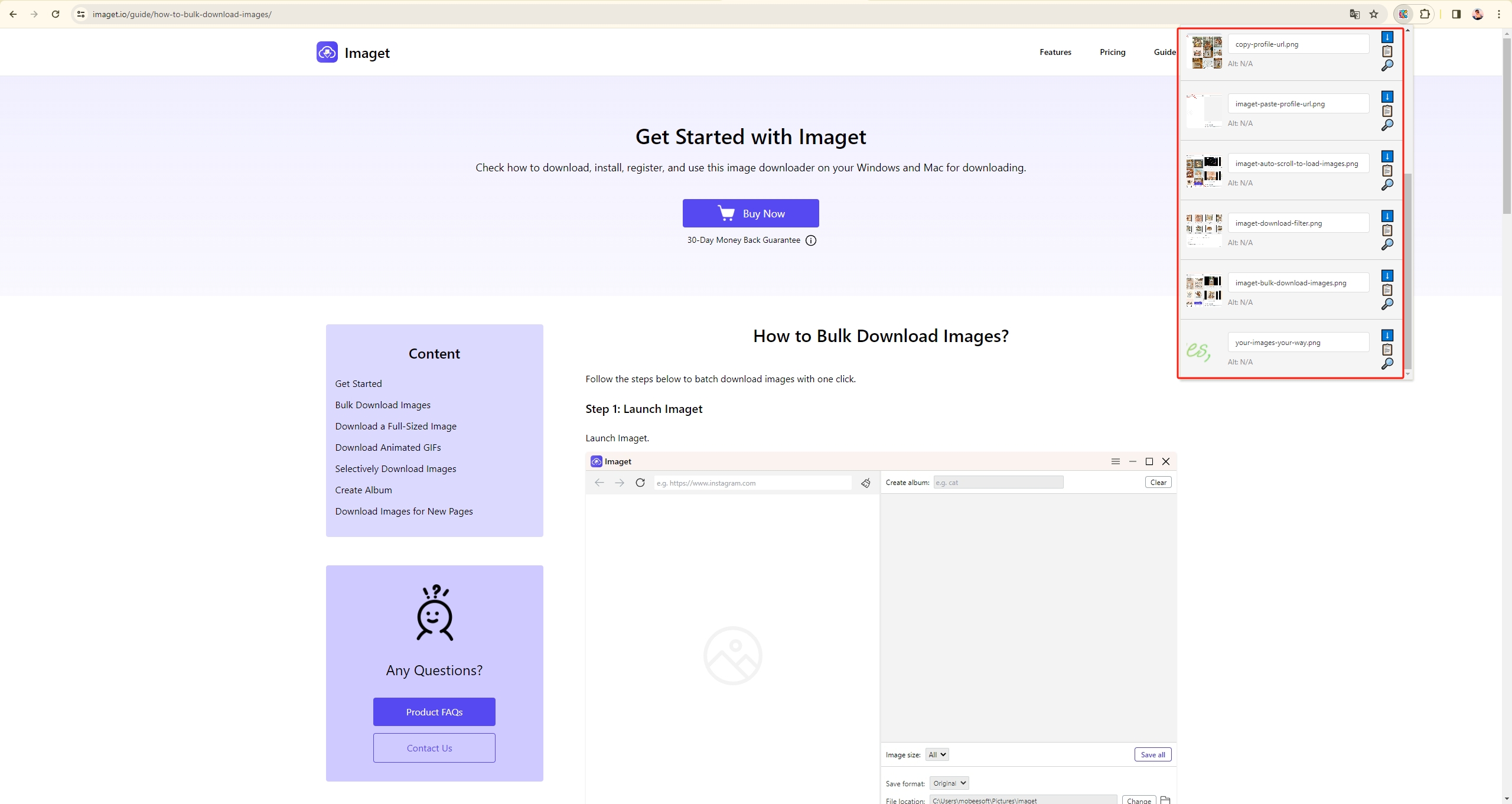
Utilizzare estensioni per l'estrazione di immagini è un modo pratico per estrarre rapidamente immagini da un sito web. Vediamo come fare prendendo come esempio l'estensione per browser di Google "Image Extractor":
Passo 1 : Vai al Chrome Web Store, cerca “ Estrattore di immagini ", e fai clic su " Aggiungi a Chrome " per installare l'estensione.
Passo 2 Accedi al sito web da cui desideri estrarre le immagini.
Passaggio 3 : Fai clic sull'icona dell'estensione Image Extractor nella barra degli strumenti di Chrome. L'estensione potrebbe fornire opzioni per filtrare le immagini o impostare le preferenze di download e puoi regolare le impostazioni se necessario. Dopodiché, fai clic su " Scaricamento icona " all'interno dell'estensione per scaricare tutte le immagini dal sito web.
3. Estrarre immagini con strumenti da riga di comando
Per gli utenti che hanno familiarità con le interfacce a riga di comando, sono disponibili strumenti per l'estrazione delle immagini.
- Wget: Wget è un versatile strumento da riga di comando che permette di scaricare immagini da un sito web in modo ricorsivo. Pur essendo più complesso, offre potenti opzioni di personalizzazione. Ecco un esempio di utilizzo di Wget per scaricare immagini:
# Sintassi: wget -r -P
# Esempio:
wget -r -P ~/Downloads/images -A jpg,jpeg,png,gif https://example.com
- arricciare: Curl è un altro strumento da riga di comando che può essere utilizzato per scaricare immagini specificandone gli URL. Ecco un esempio di utilizzo di Wget per scaricare immagini:
# Sintassi: wget -r -P
# Esempio:
wget -r -P ~/Downloads/images -A jpg,jpeg,png,gif https://example.com
Nota:
-r
: Download ricorsivo;
-P
Imposta il prefisso della directory in cui verranno salvati tutti i file e le directory;
-A
Specificare le estensioni dei file da scaricare.
4. Estrarre immagini con strumenti automatizzati
Gli strumenti automatizzati offrono un modo più intuitivo ed efficiente per estrarre immagini da un sito web senza bisogno di intervento manuale.
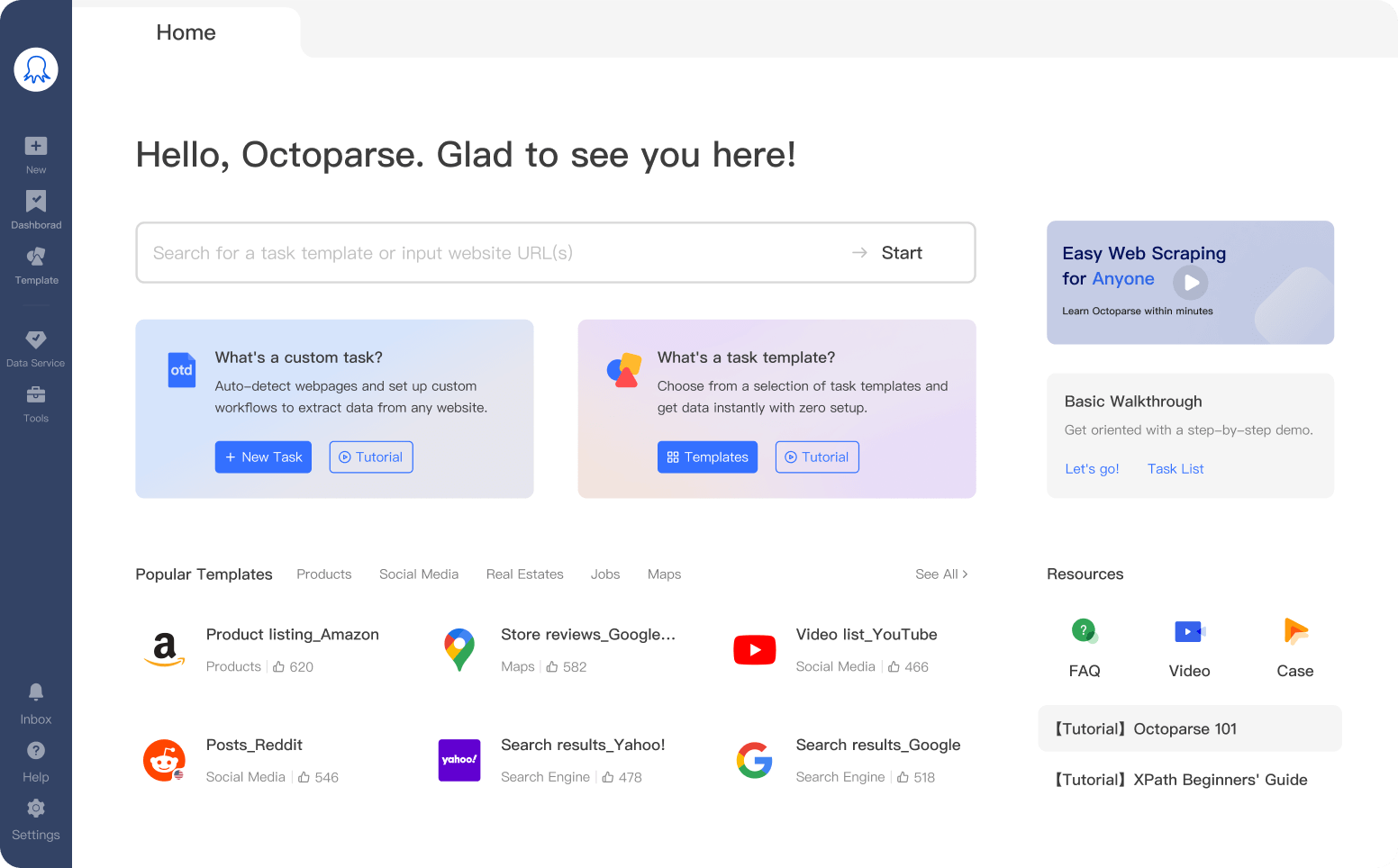
- Octoparse: Octoparse è uno strumento di scraping visivo che permette di selezionare gli elementi da estrarre con un semplice clic, rendendolo facile da usare anche per chi non ha competenze di programmazione. Ecco i passaggi per utilizzare Octoparse ed estrarre immagini:
Passo 1 Scarica e installa Octoparse dal sito web ufficiale, quindi avvialo.
Passo 2: Crea una nuova attività in Octoparse, inserisci l'URL del sito web e seleziona le immagini che desideri estrarre.
Passaggio 3 Configura le regole di estrazione ed esegui l'attività per ottenere le immagini.
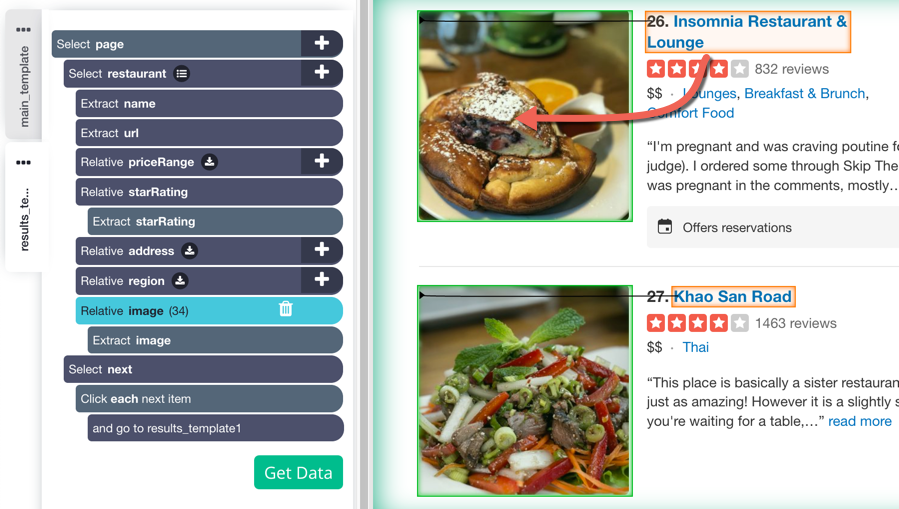
- ParseHub: Similmente a Octoparse, ParseHub è un potente e intuitivo strumento di estrazione dati visivi che permette di estrarre immagini dai siti web. Ecco i passaggi per utilizzare ParseHub ed estrarre immagini:
Passo 1 Scarica e installa ParseHub, avvia ParseHub, fai clic su "Nuovo progetto" e inserisci l'URL del sito web.
Passo 2 Utilizza lo strumento "Seleziona" per scegliere un'immagine, aggiungi un comando "Estrai" e assegnagli un nome (ad esempio, "URLImmagine").
Passaggio 3 Fai clic su "Esegui" per analizzare la pagina ed estrarre gli URL delle immagini, aggiungi il comando "Download" alla colonna "ImageURL" e poi fai clic su "Esegui" per scaricare le immagini sul tuo computer.
5. Estrazione in blocco delle immagini con Imaget Downloader definitivo
Imaget è un potente strumento che consente agli utenti di scaricare immagini e GIF in blocco da siti web o URL. Imaget Consente di scaricare immagini a grandezza naturale da qualsiasi pagina web dotata di URL. Offre inoltre impostazioni di download avanzate, come il filtraggio delle immagini, la ridenominazione delle immagini, la creazione di album per gestire i file e la scelta del formato e della posizione di output. Imaget È particolarmente utile per privati, ricercatori o professionisti che necessitano di estrarre e scaricare immagini da siti web in modo efficiente e in grandi quantità.
Ecco una guida passo passo su come utilizzare Imaget Programma di download per l'estrazione di immagini in blocco:
Passaggio 1: Scarica e installa la versione appropriata di Imaget per il tuo sistema operativo, quindi avvia Imaget sul tuo computer.
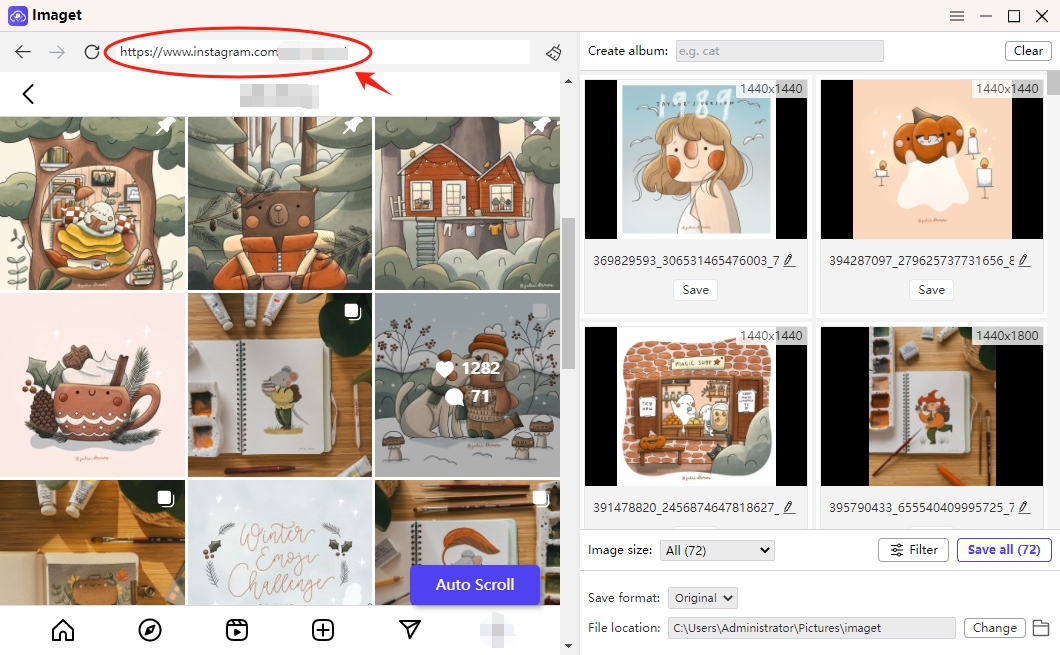
Passo 2 : Vai al sito web da cui vuoi estrarre le immagini e copia l'URL del sito web, quindi torna a Imaget e incolla l'URL nella barra degli indirizzi.
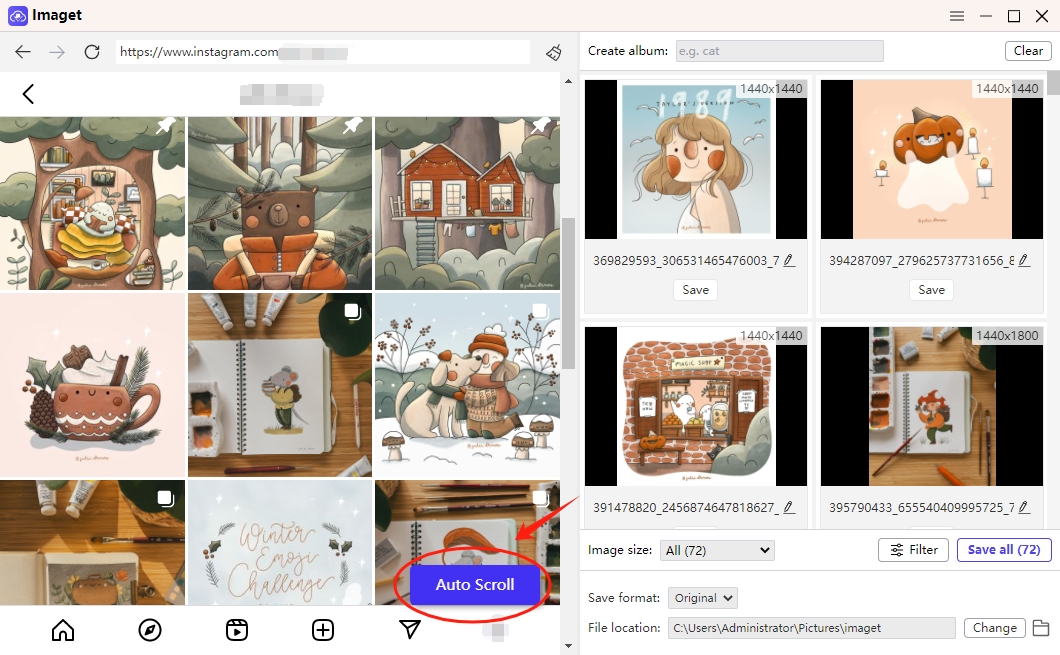
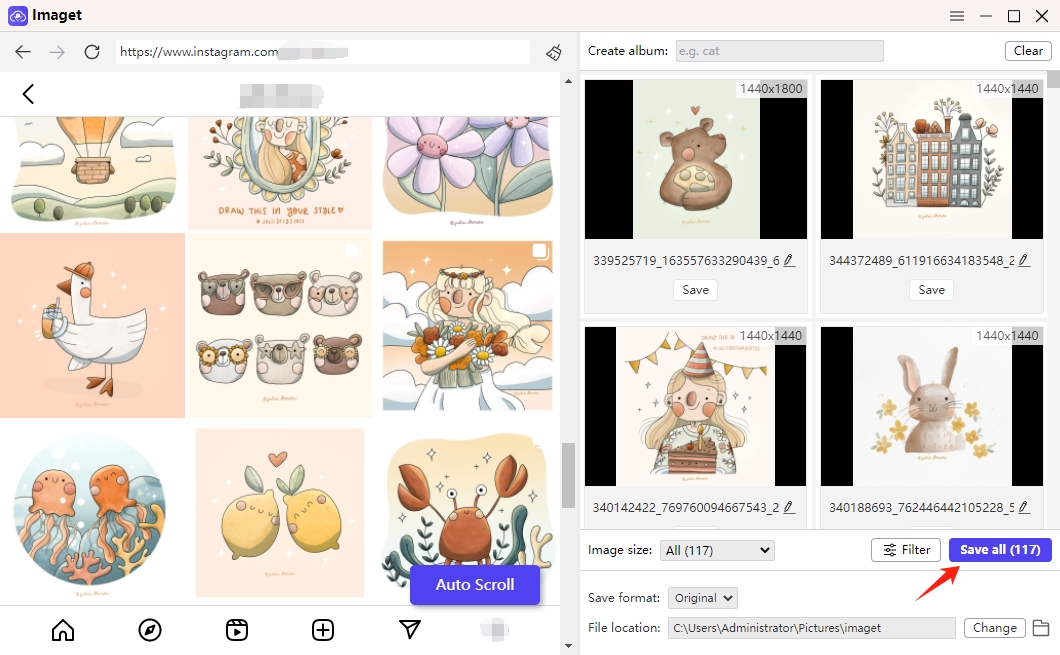
Passaggio 3 : fare clic su " Scorrimento automatico " pulsante e Imaget Inizierà a scorrere automaticamente per estrarre tutte le immagini presenti in questa pagina.
Passaggio 4 : Scegli le immagini da scaricare in base alle dimensioni o al formato; regola le impostazioni come la cartella di download, la denominazione dei file e i filtri per le dimensioni delle immagini, se necessario.
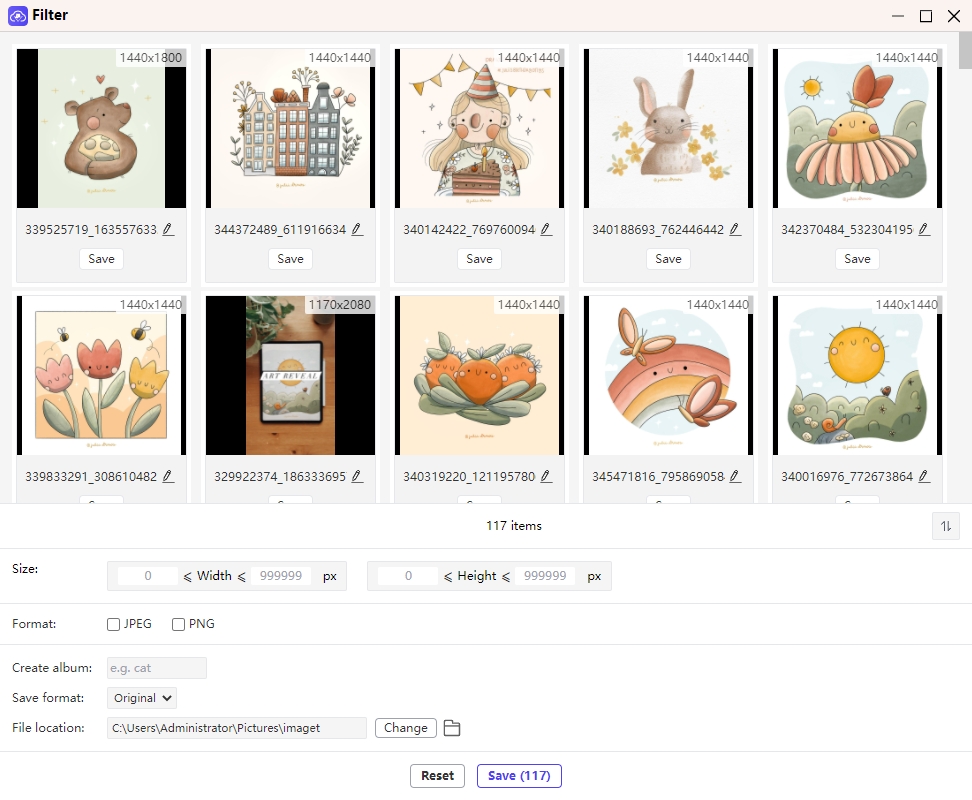
Passaggio 5 : Una volta effettuate le selezioni, fai clic su “ Salva tutto pulsante " per avviare il processo di download in blocco delle immagini.
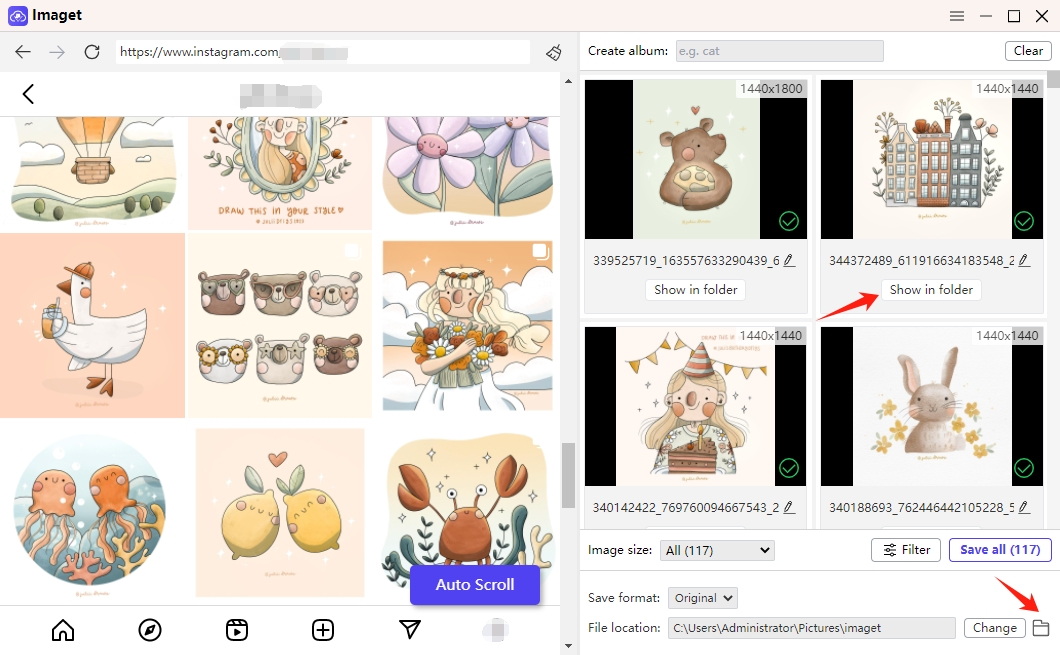
Passaggio 6 : Al termine del download, fare clic su " Cartella aperta icona “ o “ Mostra nella cartella Fai clic sul pulsante " per trovare tutte le immagini estratte e scaricate sul tuo computer.
Conclusione
Padroneggiare l'arte dell'estrazione di immagini da siti web o URL è un'abilità preziosa nell'era digitale. Che tu scelga strumenti online, estensioni del browser, strumenti da riga di comando o software avanzati come Imaget Comprendere le complessità di ciascun metodo ti consente di scegliere l'approccio più efficiente per le tue esigenze specifiche. Se preferisci estrarre e scaricare immagini in modo più comodo e veloce, ti suggeriamo di scaricare e provare Imaget che ti permette di scaricare tutte le immagini con un solo clic.
- I migliori programmi per scaricare immagini dal manga Bato nel 2026
- Come scaricare screenshot di film da FilmGrab?
- Panoramica dell'estensione per Chrome Bulk Image Downloader: come utilizzarla per i download in batch
- TurboImageHost Downloader per Chrome: come scaricare immagini facilmente
- Come scaricare le immagini da Wildskirts?
- Come estrarre risorse dai siti web: 5 metodi semplici
- I migliori programmi per scaricare immagini dal manga Bato nel 2026
- Come scaricare screenshot di film da FilmGrab?
- Panoramica dell'estensione per Chrome Bulk Image Downloader: come utilizzarla per i download in batch
- TurboImageHost Downloader per Chrome: come scaricare immagini facilmente
- Come scaricare le immagini da Wildskirts?
- Come estrarre risorse dai siti web: 5 metodi semplici
- Come scaricare immagini da Danbooru?